4. Modeliavimo sąvoka ir pagrindinės manipuliacijos
Modeliavimo sąvoka ir pagrindinės manipuliacijos
Kuriant tikslų modelį
Jei pastebėsite, TinkerCad darbo aplinka turi horizontalią platformą, ant kurios kuriame modelį. Galima keisti šios bazės tinklelį, jo žingsnį. Nuo jo priklausys detalės judėjimo žingsnis (25 pav.).
Tinklelis neturi absoliučios koordinačių sistemos. Tai yra, kur padėjote figūrą, programa apskaičiuoja koordinačių pradžią. Vilkdami objektą, nuokrypis skaičiuojamas atsižvelgiant į ankstesnę vietą.

25 pav. Tinklelio žingsnio keitimas
Pagal modeliavimo taisykles, modelis projektuojamas į XY plokštumą, kuri sutampa su žeme. Norint projektuoti kita kryptimi, pirmiausia reikia pakeisti darbo plokštumą.
Pabandykime suprojektuoti 26 pav. (1) modelį.
- Vilkite kubą į darbo lauką ir nustatykite jo matmenis 40x100x80
- Taip pat vilkite cilindrą į sceną. Jei pastebėsite, cilindro pagrindas sutampa su darbo plokštuma. Šią problemą galima išspręsti dviem būdais:
-
- Pakeisti darbo aplinką į dėžutės šoną
- Pasukti cilindrą 90 laipsnių x ašies atžvilgiu
Darbo plokštumos keitimas. Pasirinkite „workplane“ (darbo plokštumos) piktogramą (26 pav. (1)) ir spustelėkite dėžutės sienelę (26 pav. (2)). Dabar, kai bus įtrauktas cilindras, jo pagrindas sutaps su nauja darbo plokštuma, t. y. su dėžutės šonine plokštuma.
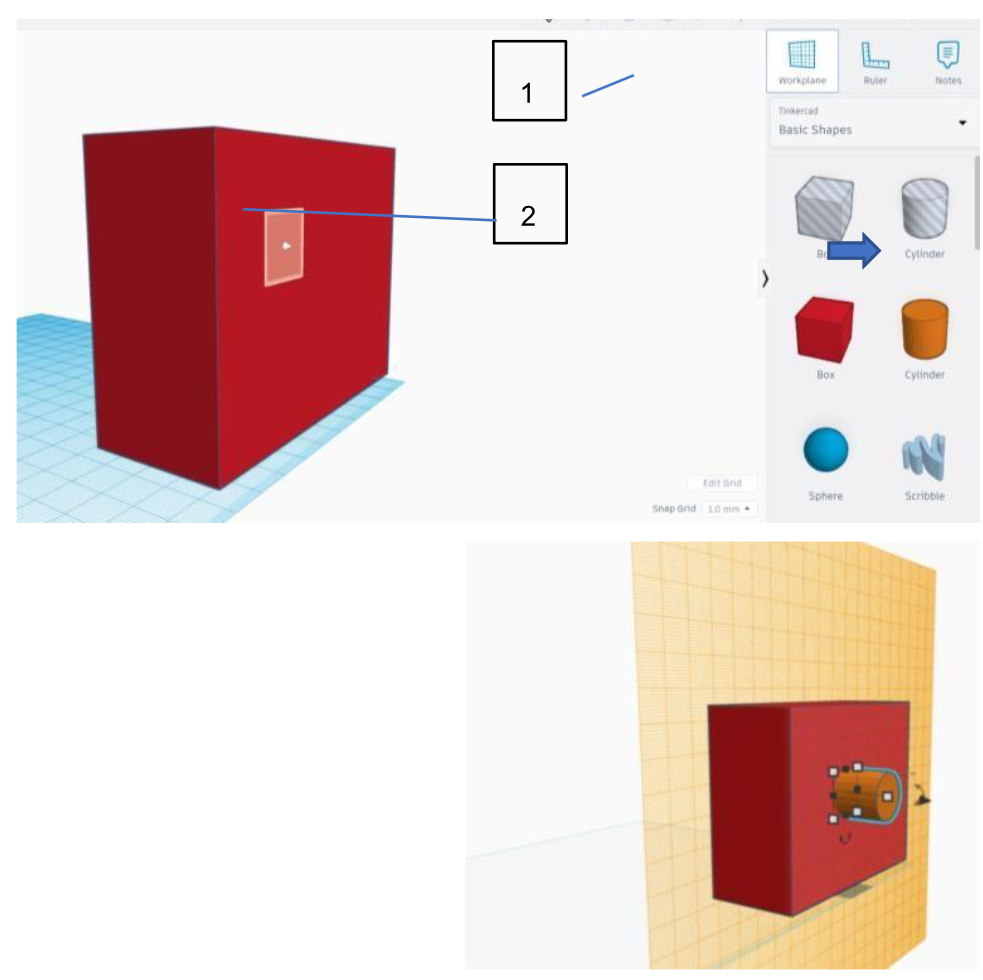
26 pav. Darbo plokštumos keitimas
Cilindro pasukimas. Vilkite cilindrą ir pasirinkite jį. Spustelėkite rodykles, rodančias pasukimą x ašies atžvilgiu, ir nustatykite pasukimo kampą 90 laipsnių.
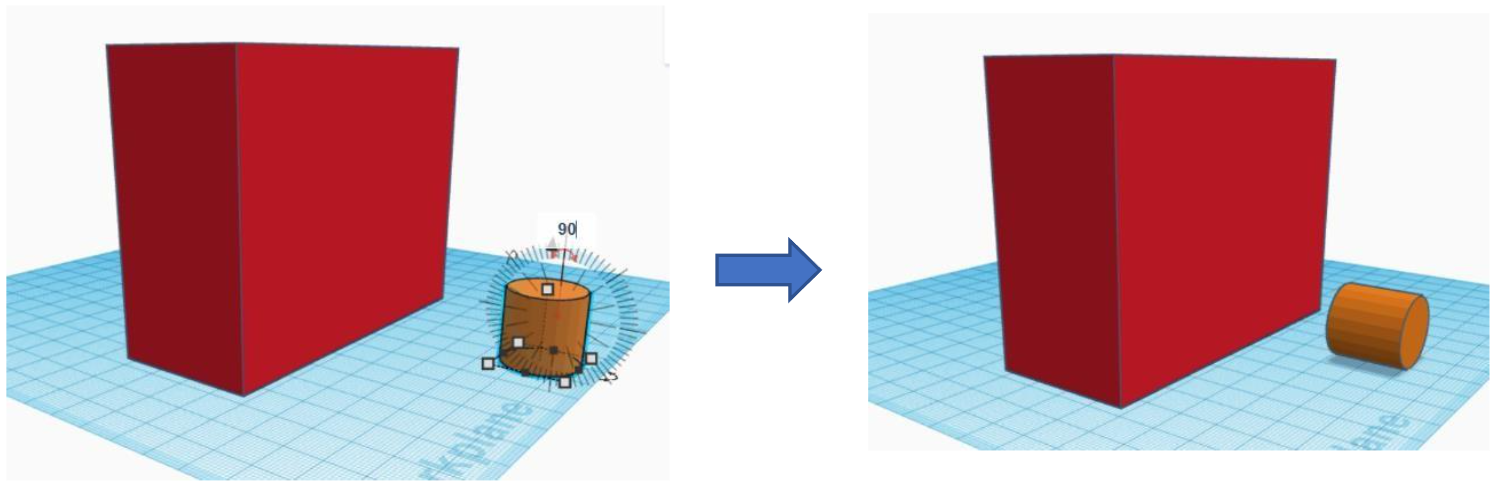
27 pav. Cilindro pasukimas x ašies atžvilgiu
3. Cilindro skylės vieta. Norint perkelti cilindrą į reikiamą vietą, reikia pakeisti darbo plokštumą į dėžutės šoną. Todėl geriau tai padaryti prieš įtraukiant cilindro formą.
-
- Sulygiuokite abi formas pagal vieną kraštą.
- Perkelkite cilindrą 35 mm į dešinę ir 25 mm į viršų
- Pakeiskite darbo plokštumą į žemę ir nustatykite naršymo juostą į TOP (viršų)
- Perkelkite cilindrą vertikaliai ir priglauskite prie dėžutės (28 pav.)
4. Dabar, kai cilindras yra tinkamoje vietoje, galime pakeisti jo tipą į „hole“ (skylė)
5. Pasirinkite abi formas, nustatykite „group“ (grupė)
6. Eksportuokite failą į *.stl
29 pav. parodyta, kaip galutinis modelis atrodo TinkerCad programoje (kairėje) ir kaip *.STL failas (dešinėje)
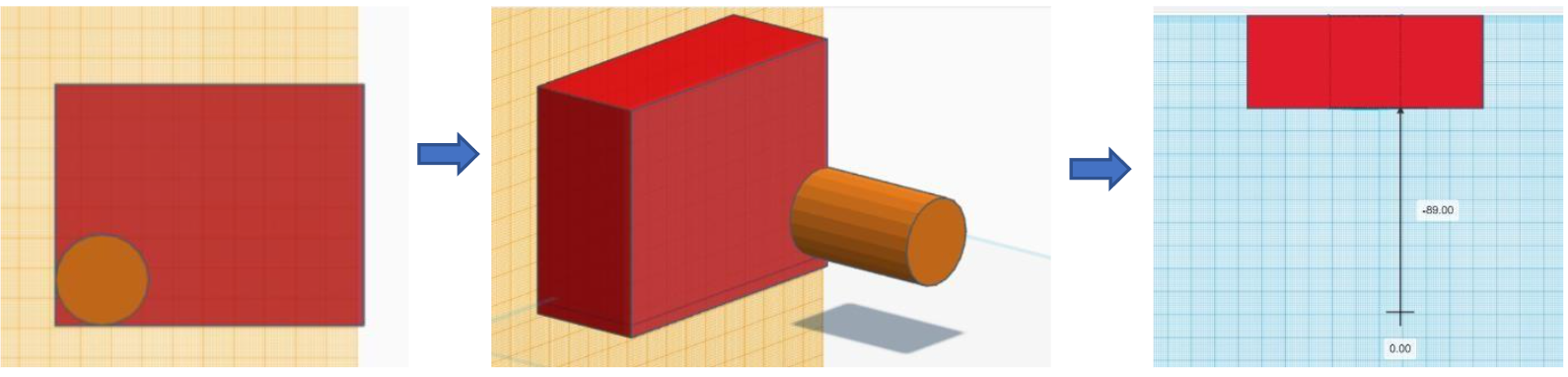
28 pav. Cilindro perkėlimas
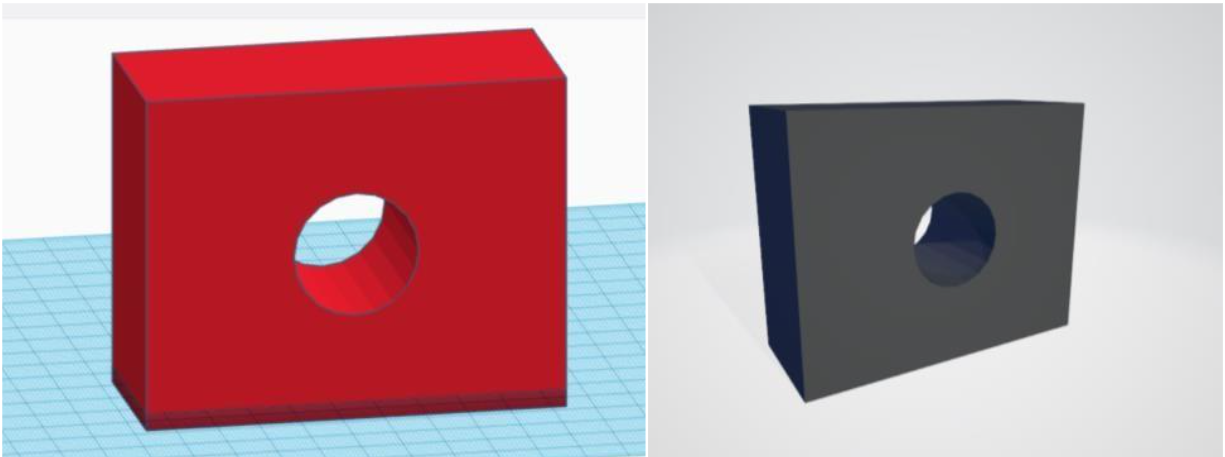
29 pav. Galutinis modelis TinkerCad aplinkoje ir *.stl faile
TinkerCad yra patogi modeliavimo priemonė pradedantiesiems. Sudėtingesniems projektams geriau rinktis Blender programą.
Trumpa apžvalga, kaip šį paprastą modelį būtų galima sukurti naudojant Blender. Pradinė programos išvaizda parodyta 30 pav. Numatytoji forma – kubas, matavimo vienetai – metrai, ilgis 2 m.
Pradžios žingsniai:
- Pakeiskite matavimo vienetus į milimetrus
- Pakeiskite kraštinių ilgius x, y ir z ašimis į 40x100x80
- Pasirinkite formą ir paspauskite CTRL+A bei pasirinkite Scale (mastelis). Šiuo veiksmu nustatome naują dėžutės formą kaip numatytąją.
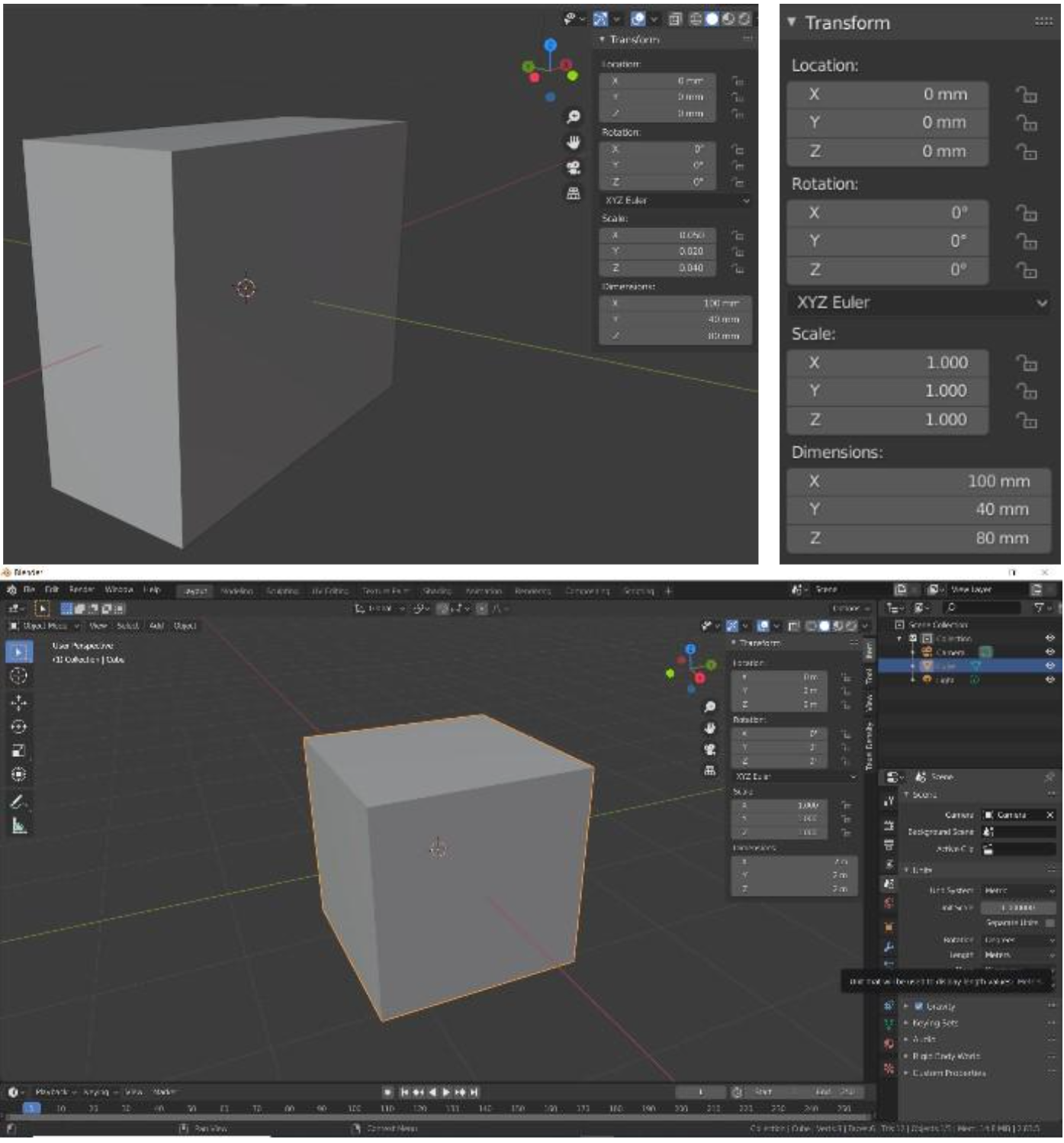
30 pav. Dėžutės transformacija
-
Paspauskite Tab, kad pereitumėte į Edit Mode (redagavimo režimą)
-
Paspausk