4. Concetto di modellazione e manipolazioni di base
Concetto di modellazione e manipolazioni di base
Creare un modello accurato
Se noti, l’area di lavoro di TinkerCad ha una piattaforma orizzontale sulla quale progettiamo il modello. È possibile cambiare la griglia di questa base, il suo passo. Il passo di movimento della parte dipenderà da questo (Figura 25).
La griglia non ha un sistema di coordinate assoluto. Cioè, dove hai posizionato la forma, il programma calcola l’inizio delle coordinate. Trascinando l’oggetto, la deviazione viene calcolata rispetto alla posizione precedente.

Figura 25. Cambiare il passo della griglia
Secondo le regole di modellazione, il modello viene proiettato su un piano XY che coincide con il suolo. Per proiettare in una direzione diversa, bisogna prima cambiare il piano di lavoro.
Proviamo a progettare il modello della Figura 26 (1).
- Trasciniamo il cubo nel campo di lavoro e impostiamo le sue dimensioni 40x100x80
- Trasciniamo anche il cilindro nella scena. Se noti, il fondo del cilindro coincide con il piano di lavoro. Possiamo risolvere questo problema in due modi:
-
- Cambiare l’ambiente di lavoro sul lato della scatola
- Ruotare il cilindro di 90 gradi sull’asse x
Cambiare il piano di lavoro. Seleziona l’icona "workplane" (Fig. 26 (1)) e clicca sulla parete della scatola (Fig. 26 (2)). Ora, quando il cilindro viene trascinato, la sua base coinciderà con il nuovo piano di lavoro, cioè con il piano laterale della scatola.
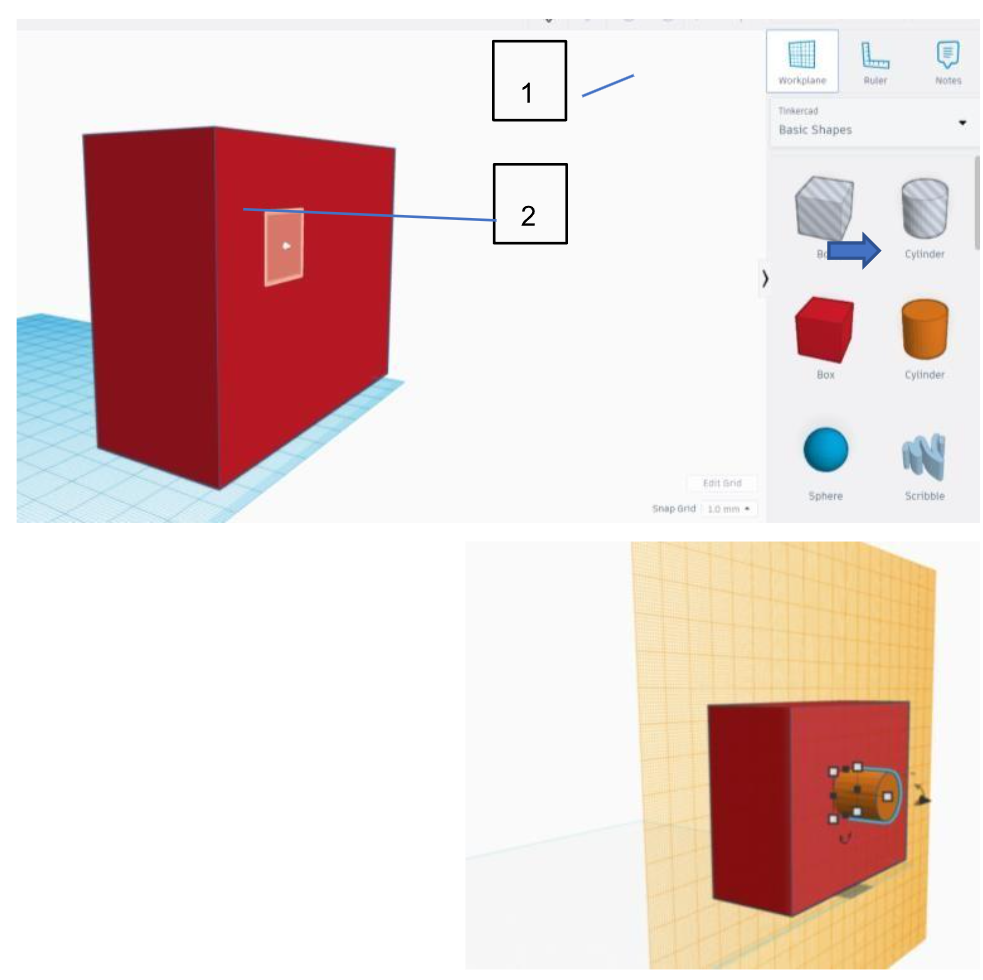
Figura 26. Cambiare il piano di lavoro
Rotazione del cilindro. Trascina il cilindro e selezionalo. Clicca sulle frecce che mostrano la rotazione rispetto all’asse x e imposta l’angolo di rotazione a 90 gradi.
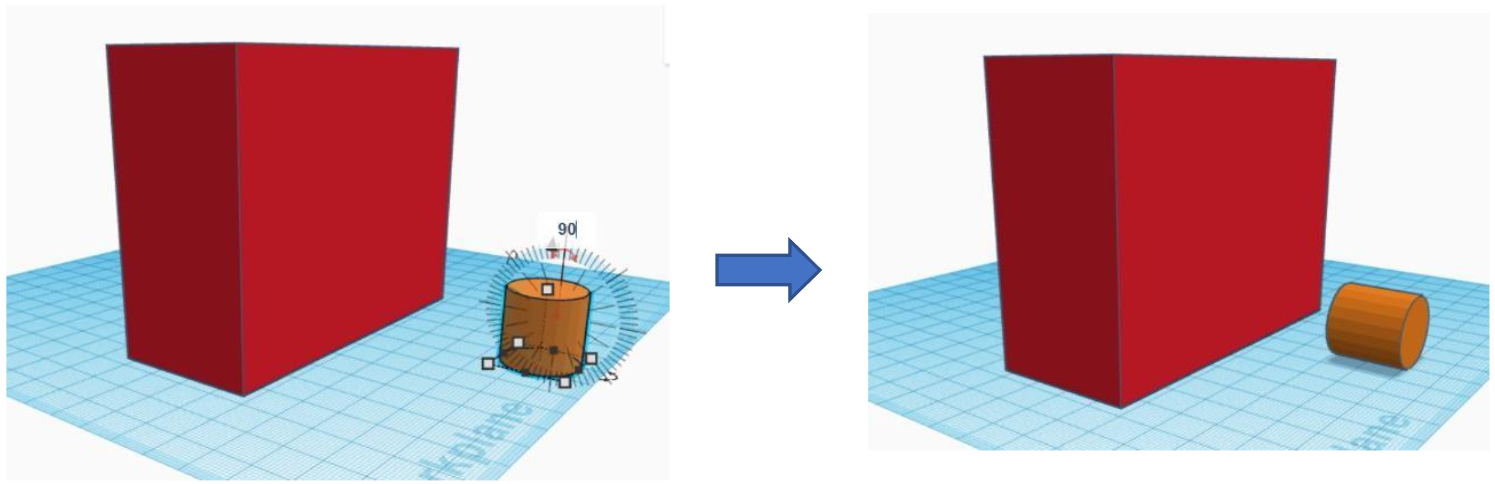
Figura 27. Rotazione del cilindro rispetto all’asse x
3. Posizione del foro del cilindro. Per spostare il cilindro in una posizione specifica, dobbiamo cambiare il piano di lavoro sul lato della scatola. Quindi è meglio cambiarlo prima di includere la forma del cilindro.
-
- Allinea entrambe le forme su un bordo.
- Sposta il cilindro 35 mm a destra e 25 mm in alto
- Cambia il piano di lavoro sul suolo e imposta la barra di navigazione su TOP
- Sposta il cilindro verticalmente e adattalo alla scatola (Figura 28)
4. Ora che il cilindro è nella posizione corretta, possiamo cambiare il tipo di forma in “hole”
5. Seleziona entrambe le forme, imposta “gruppo”
6. Esporta il file in *.stl
La Figura 29 mostra come appare il modello finale nel programma TinkerCad (sinistra) e come file *.STL (destra)
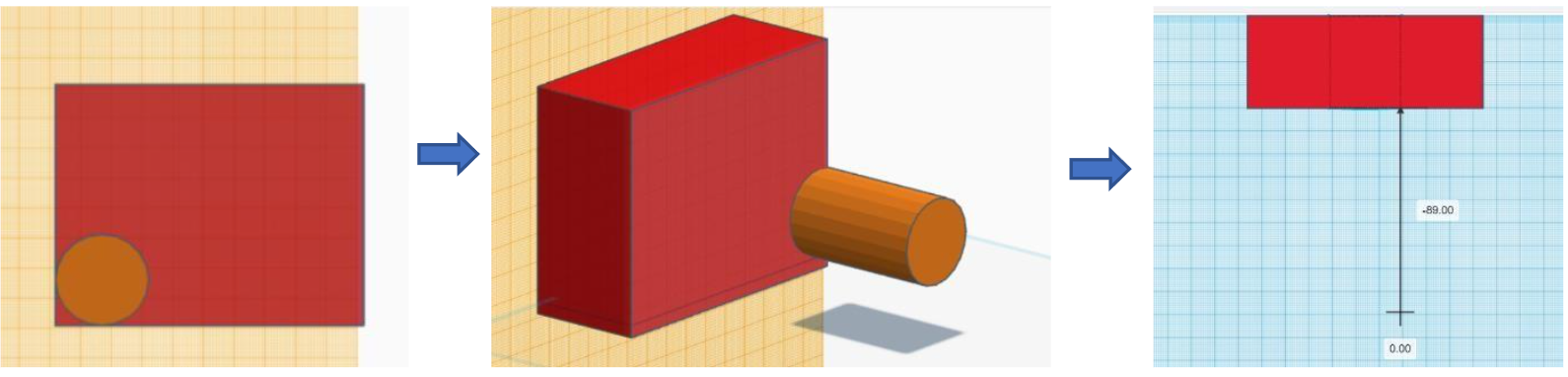
Figura 28. Spostamento del cilindro
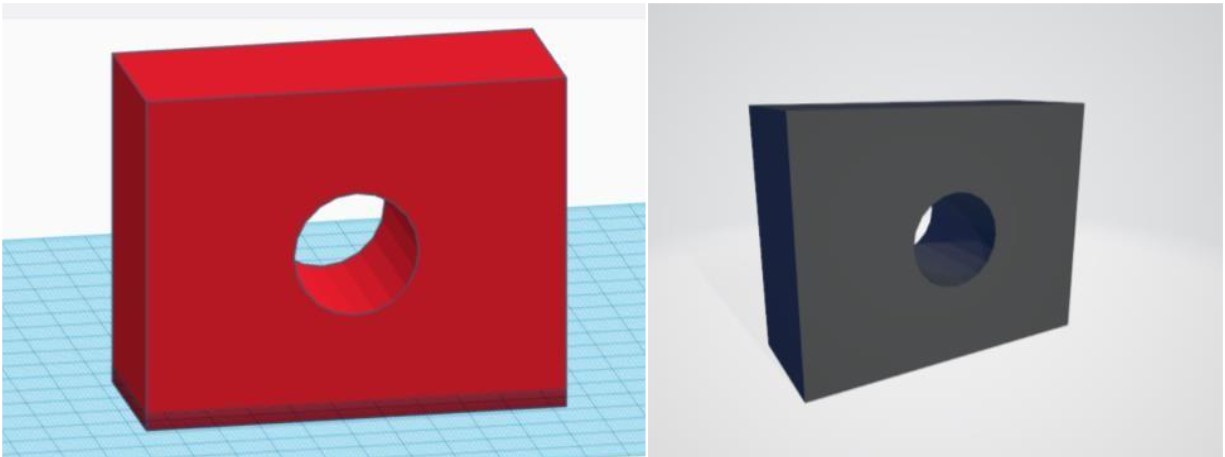
Figura 29. Modello finale nell’ambiente TinkerCad e file *.stl
TinkerCad è uno strumento comodo per provare la modellazione per i principianti. Per progetti complessi è meglio scegliere il programma Blender.
Breve panoramica su come questo semplice modello potrebbe essere creato usando Blender. La vista predefinita del programma all’avvio è nell’immagine 30. La forma predefinita è un cubo, unità – metri, lunghezza 2m.
Passaggi per iniziare:
- Cambia le unità in millimetri
- Cambia la lunghezza dei bordi sugli assi x, y e z a 40x100x80
- Seleziona la forma e premi CTRL+A e seleziona Scala. Con questa operazione impostiamo la nuova forma della scatola come predefinita.
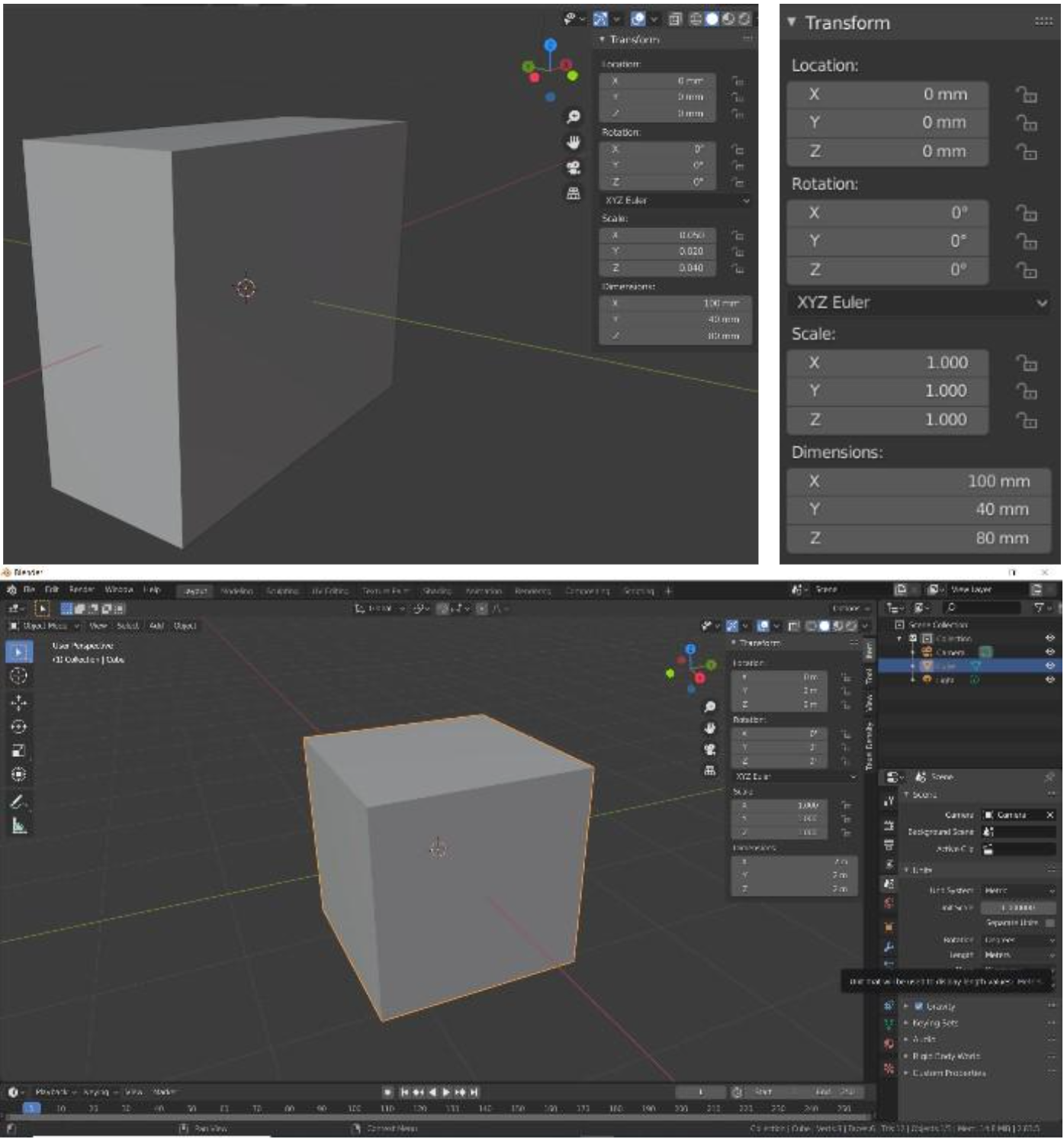
Figura 30. Trasformazione della scatola
-
Premi Tab per passare alla modalità Modifica
-
Premi SHIFT+A e seleziona la forma Cilindro.
-
Questa forma per impostazione predefinita è orientata sull’asse Z (Figura 31). Quindi dobbiamo cambiarne le opzioni:
-
- Il raggio del fondo è 15mm
- Ru