4. Aufgabe für dich selbst – „Schenke dir selbst eine Trophäe“
Schritte zur Aufgabenerfüllung
Schritt 1: Erstellen Sie die Basis
- Fügen Sie eine rote Box aus der Bibliothek für Grundformen ein.
- Passen Sie die Maße an:
- Länge: 100 mm
- Breite: 100 mm
- Höhe: 30 mm
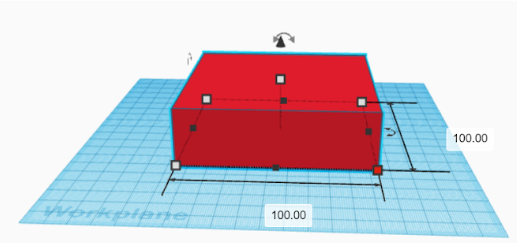
Abbildung 21. Modellieren der Basis
Schritt 2: Den ersten Ring hinzufügen
- Fügen Sie eine Ringform ein.
- Stellen Sie die Maße ein:
- Länge: 40 mm
- Breite: 40 mm
- Richten Sie ihn in der Mitte der roten Basis aus.
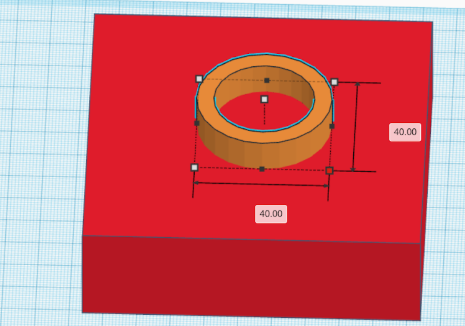
Abbildung 22. Platzierung des Basisrings
Schritt 3: Den Pokalstiel erstellen
- Fügen Sie einen Zylinder ein.
- Passen Sie die Maße an:
- Länge: 30 mm
- Breite: 30 mm
- Höhe: 100 mm
- Platzieren Sie ihn oben auf der Basis, innerhalb des Rings.
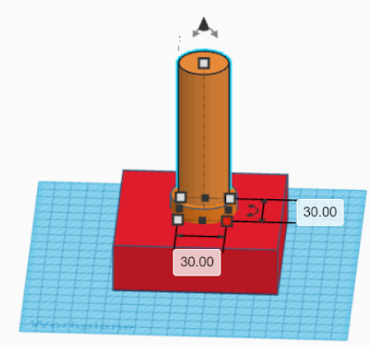
Abbildung 23. Den Pokalstiel formen
Schritt 4: Den zweiten Ring hinzufügen
- Fügen Sie einen blauen Ring ein.
- Passen Sie die Maße an:
- Länge: 50 mm
- Breite: 50 mm
- Höhe: 30 mm
- Positionieren Sie ihn auf dem Zylinder, 80 mm vom Boden entfernt.
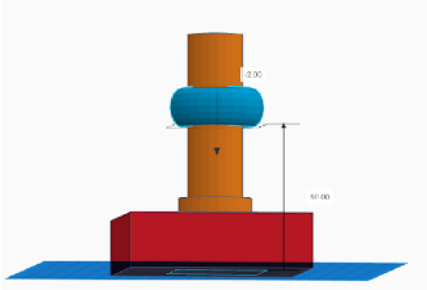
Abbildung 24. Hinzufügen des zweiten Rings
Schritt 5: Den Pokalbecher erstellen
- Fügen Sie eine Halbkugel ein und drehen Sie sie um 180°.
- Passen Sie die Maße an:
- Länge: 100 mm
- Breite: 100 mm
- Höhe: 50 mm
- Platzieren Sie sie oben auf dem Zylinder, 96 mm vom Boden entfernt.
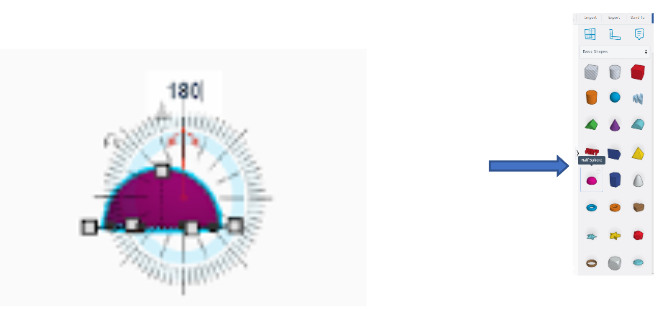
Abbildung 25. Eine Halbkugel geladen und um 180 Grad gedreht
Ansicht von oben:
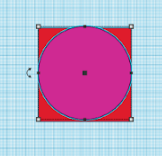
Abbildung 26. Becher von oben betrachtet
Ansicht von vorne:
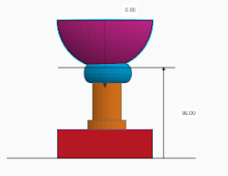
Abbildung 27. Becher von vorne betrachtet
Schritt 6: Den Becher aushöhlen
- Kopieren Sie die Halbkugel mit STRG+C -> STRG+V.
- Passen Sie die Größe der kopierten Halbkugel an:
- Länge: 80 mm
- Breite: 80 mm
- Positionieren Sie sie innerhalb der größeren Halbkugel.
- Ändern Sie das Material auf "LOCH", um einen leeren Raum zu schaffen.
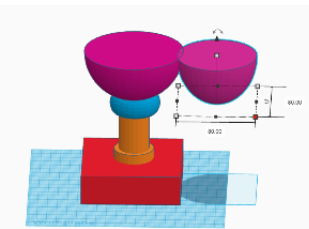
Abbildung 28. Erstellen der inneren Halbkugel durch Kopieren der äußeren Halbkugel
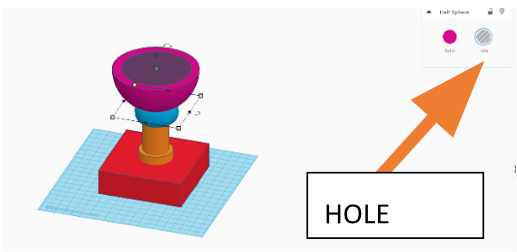
Abbildung 29: Material der inneren Halbkugel ändern
Schritt 7: Ein Namensschild hinzufügen
-
Fügen Sie ein Textobjekt ein und schreiben Sie Ihren Namen.
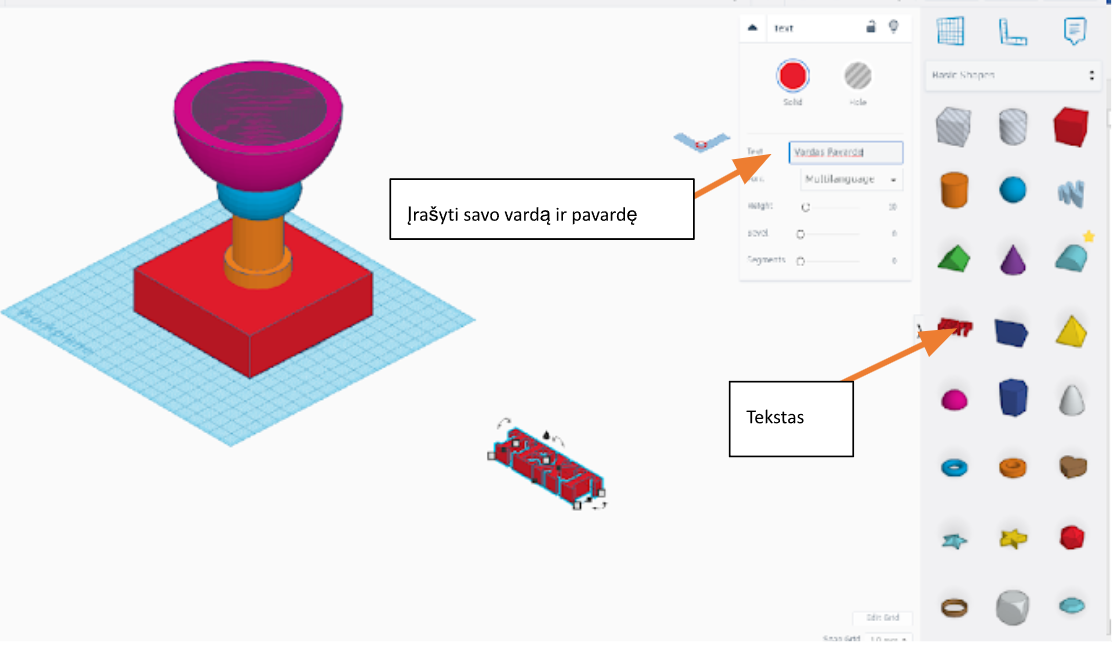
Abbildung 30. Erstellen von