4. Modellierungskonzept und grundlegende Manipulationen
Modellierungskonzept und grundlegende Manipulationen
Erstellung eines genauen Modells
Wenn Sie darauf achten, verfügt der TinkerCad-Arbeitsbereich über eine horizontale Plattform, auf der wir das Modell entwerfen. Es ist möglich, das Raster dieser Basis und dessen Schrittweite zu ändern. Die Schrittweite der Bewegung des Teils hängt davon ab (Abbildung 25).
Das Raster besitzt kein absolutes Koordinatensystem. Das heißt, wo Sie die Form platziert haben, berechnet das Programm den Beginn der Koordinaten. Beim Ziehen des Objekts wird die Abweichung relativ zur vorherigen Position berechnet.

Abbildung 25. Änderung des Raster-Schritts
Nach den Modellierungsregeln wird das Modell in eine XY-Ebene projiziert, die mit dem Boden übereinstimmt. Um in eine andere Richtung zu projizieren, muss zuerst die Arbeitsebene geändert werden.
Versuchen wir, das Modell aus Abbildung 26 (1) zu entwerfen.
- Ziehen wir den Würfel in das Arbeitsfeld und setzen seine Maße auf 40x100x80
- Ziehen wir auch einen Zylinder in die Szene. Wenn Sie darauf achten, stimmt der Hintergrund des Zylinders mit der Arbeitsebene überein. Wir können dieses Problem auf zwei Arten lösen:
-
- Ändern Sie die Arbeitsumgebung auf die Seite der Box
- Drehen Sie den Zylinder um 90 Grad zur x-Achse
Ändern der Arbeitsebene. Wählen Sie das "Arbeitsebene"-Symbol (Abb. 26 (1)) und klicken Sie auf die Wand der Box (Abb. 26 (2)). Wenn der Zylinder jetzt gezogen wird, stimmt seine Basis mit der neuen Arbeitsebene überein, das heißt mit der Seitenebene der Box.
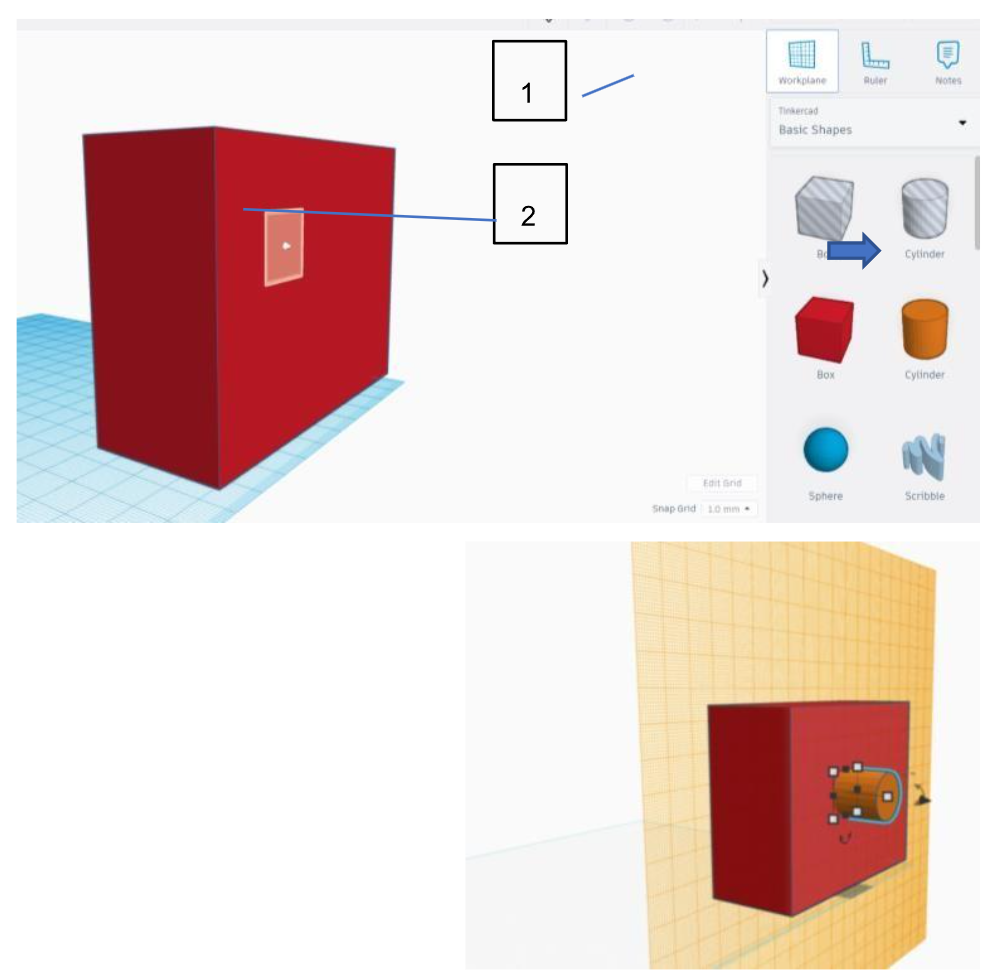
Abbildung 26. Änderung der Arbeitsebene
Zylinderrotation. Ziehen Sie den Zylinder und wählen Sie ihn aus. Klicken Sie auf die Pfeile, die die Rotation zur x-Achse anzeigen, und stellen Sie den Rotationswinkel auf 90 Grad ein.
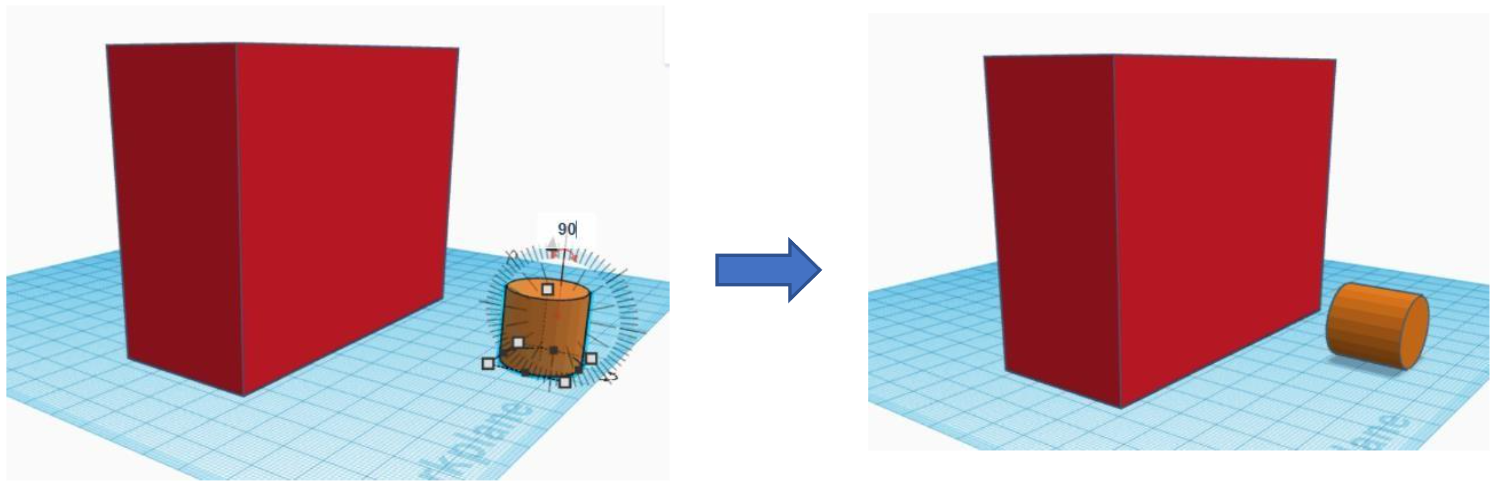
Abbildung 27. Rotation des Zylinders zur x-Achse
3. Position des Zylinderlochs. Um den Zylinder an eine spezielle Position zu bewegen, müssen wir die Arbeitsebene auf die Seite der Box ändern. Daher ist es besser, dies zu tun, bevor die Zylinderform hinzugefügt wird.
-
- Beide Formen an einer Kante ausrichten.
- Zylinder 35 mm nach rechts und 25 mm nach oben verschieben
- Arbeitsebene auf den Boden ändern und Navigationsleiste auf OBEN setzen
- Zylinder vertikal verschieben und an die Box anpassen (Abbildung 28)
4. Da sich der Zylinder nun an der richtigen Stelle befindet, können wir den Typ der Form auf „Loch“ ändern
5. Beide Formen auswählen, „Gruppe“ einstellen
6. Datei als *.stl exportieren
Abbildung 29 zeigt, wie das endgültige Modell im TinkerCad-Programm (links) und als *.STL-Datei (rechts) aussieht
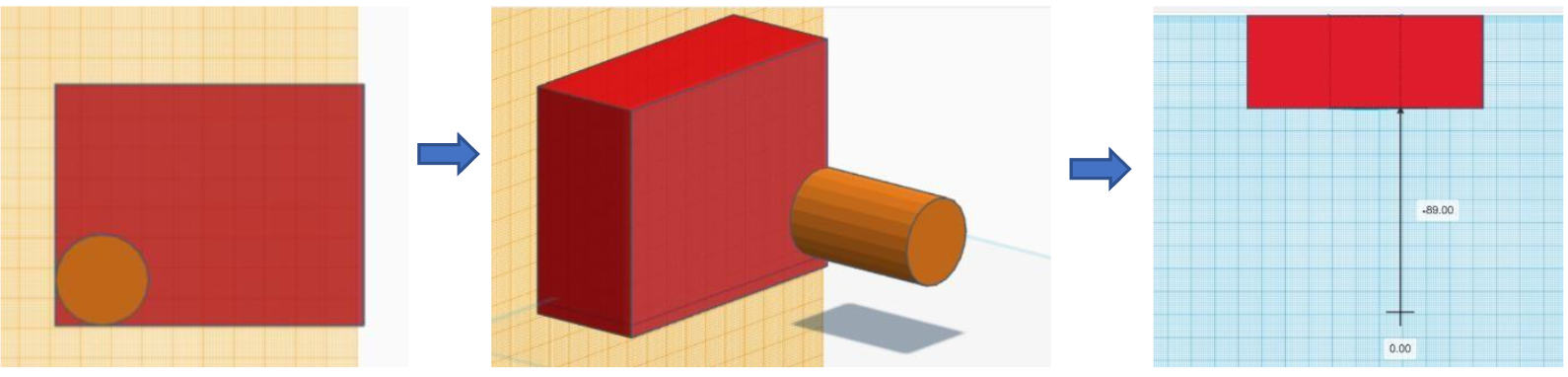
Abbildung 28. Zylinder verschieben
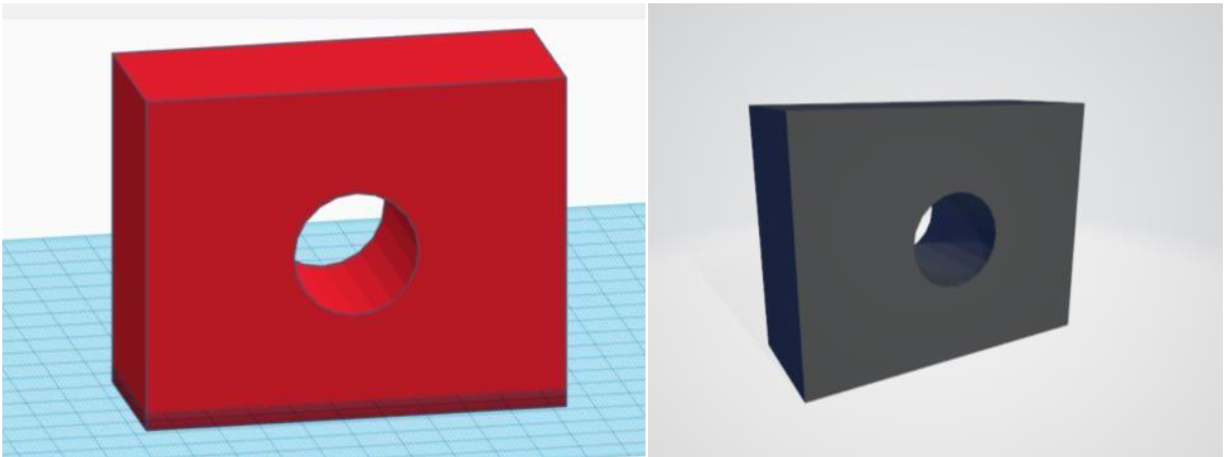
Abbildung 29. Endgültiges Modell in TinkerCad-Umgebung und *.stl-Datei
TinkerCad ist ein praktisches Modellierungswerkzeug für Anfänger. Für komplexe Projekte ist es besser, das Programm Blender zu wählen.
Kurze Übersicht, wie dieses einfache Modell mit Blender erstellt werden könnte. Die Standardansicht des Programms beim Start ist in Abbildung 30 zu sehen. Die Standardform ist ein Würfel, Einheiten – Meter, Länge 2m.
Schritte zum Starten:
- Einheiten auf Millimeter ändern
- Kantenlänge auf x-, y- und z-Achse 40x100x80 ändern
- Form auswählen und CTRL+A drücken, dann Skalieren wählen. Mit dieser Operation setzen wir die neue Form der Box als Standard.
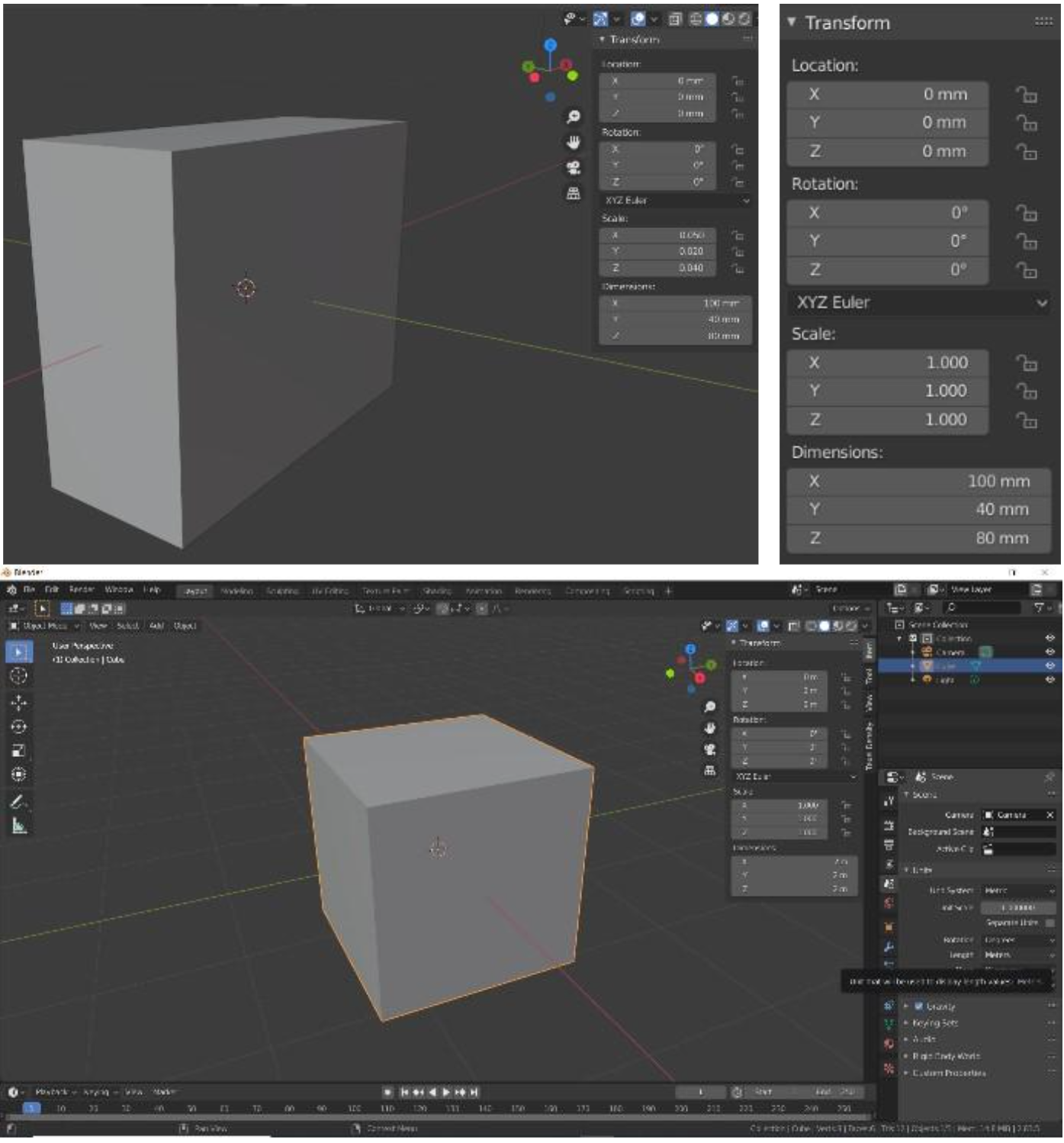
Abbildung 30. Box-Transformation
-
Drücken Sie Tab, um in den Edit-Modus zu wechseln
-
Drücken Sie SHIFT+A und wählen Sie die Zylinderform.
-
Diese Form ist standardmäßig zur Z-Achse ausgerichtet (Abbildung 31). Daher müssen wir die Optionen ändern:
-
- Radius des Hintergrunds beträgt 15 mm
- Um 90 Grad zur Y-Achse drehen
 statement.
enforceDefine: true,
skipDataMain: true,
waitSeconds : 0,
paths: {
jquery: 'https://learn.bios4you.infoproject.eu/lib/javascript.php/1792369690/lib/jquery/jquery-3.7.1.min',
jqueryui: 'https://learn.bios4you.infoproject.eu/lib/javascript.php/1792369690/lib/jquery/ui-1.14.1/jquery-ui.min',
jqueryprivate: 'https://learn.bios4you.infoproject.eu/lib/javascript.php/1792369690/lib/requirejs/jquery-private'
},
// Custom jquery config map.
map: {
// '*' means all modules will get 'jqueryprivate'
// for their 'jquery' dependency.
'*': { jquery: 'jqueryprivate' },
// 'jquery-private' wants the real jQuery module
// though. If this line was not here, there would
// be an unresolvable cyclic dependency.
jqueryprivate: { jquery: 'jquery' }
}
};
//]]>
</script>
<script src=)