2. Programos sąsaja ir pagrindiniai elementai
| Website: | Bios4You |
| Kurs: | (5) Sukurkime pasaulį su Tinkercad |
| Buch: | 2. Programos sąsaja ir pagrindiniai elementai |
| Gedruckt von: | Guest user |
| Datum: | Mittwoch, 14. Oktober 2026, 05:34 |
Programos sąsaja
Prisijungę prie savo Tinkercad paskyros, matysite pagrindinę sąsają.
Pagrindinės sąsajos skiltys:
-
– Paskyros informacija – Čia galite peržiūrėti ir atnaujinti savo asmeninius paskyros nustatymus.

4 pav. Asmeninės paskyros informacija
-
– Mokymo įrankiai – Pateikiamos standartinės gairės, kaip mokyti naudotis Tinkercad. Taip pat galite sukurti individualų mokymo planą.
-
– Mokymosi įrankiai – Pamokos, kaip sukurti konkrečius modelius.
-
– Blogas – Erdvė, kur vartotojai dalijasi savo patirtimi ir įžvalgomis apie 3D modeliavimą su Tinkercad. Taip pat galite sukurti savo blogą.
-
– Projektų galerija – Daugumą sukurtų dizainų galima atsisiųsti kaip baigtus produktus. Taip pat galite atsisiųsti ir modifikuoti esamus modelius.
-
Naujos modeliavimo darbo aplinkos nustatymas – Ši funkcija leidžia paruošti naują modeliavimo aplinką, apie kurią plačiau kalbėsime kitame skyriuje.
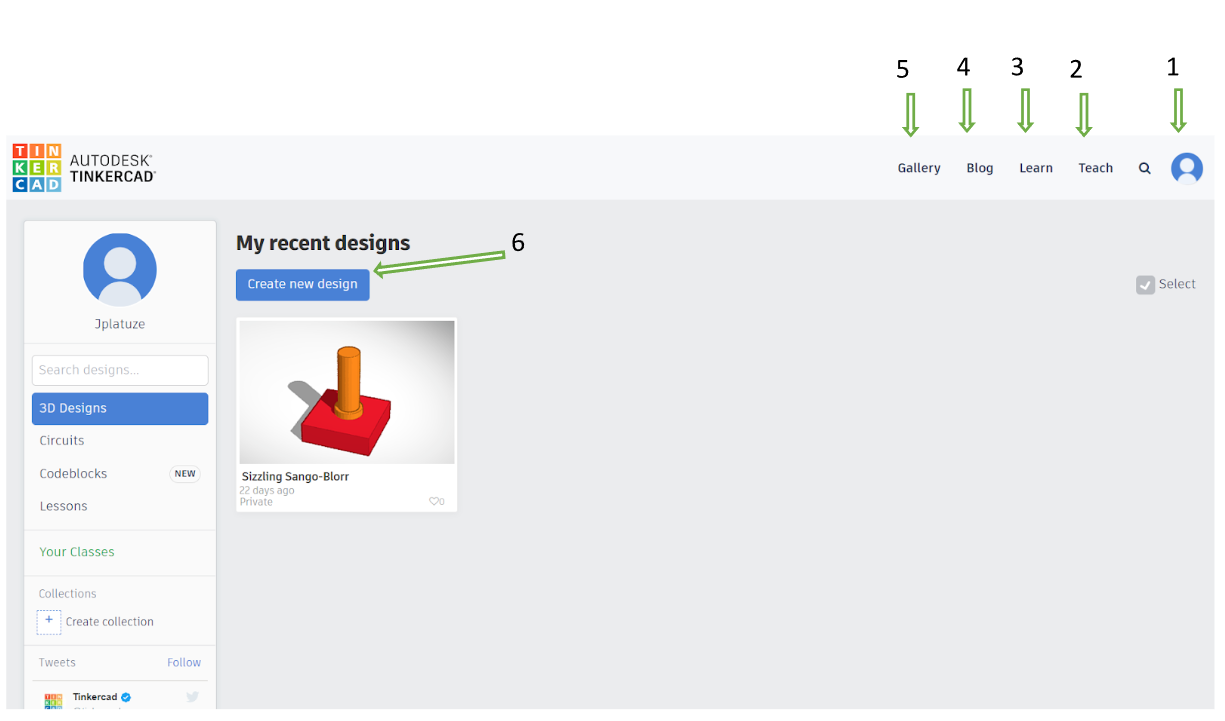
5 pav. Darbo aplinkos vaizdas
Pagrindiniai sąsajos elementai
Kai pasirinkate „Sukurti naują dizainą“, atsidaro naujas langas su pagrindiniais modeliavimo įrankiais ir sąsajos elementais.
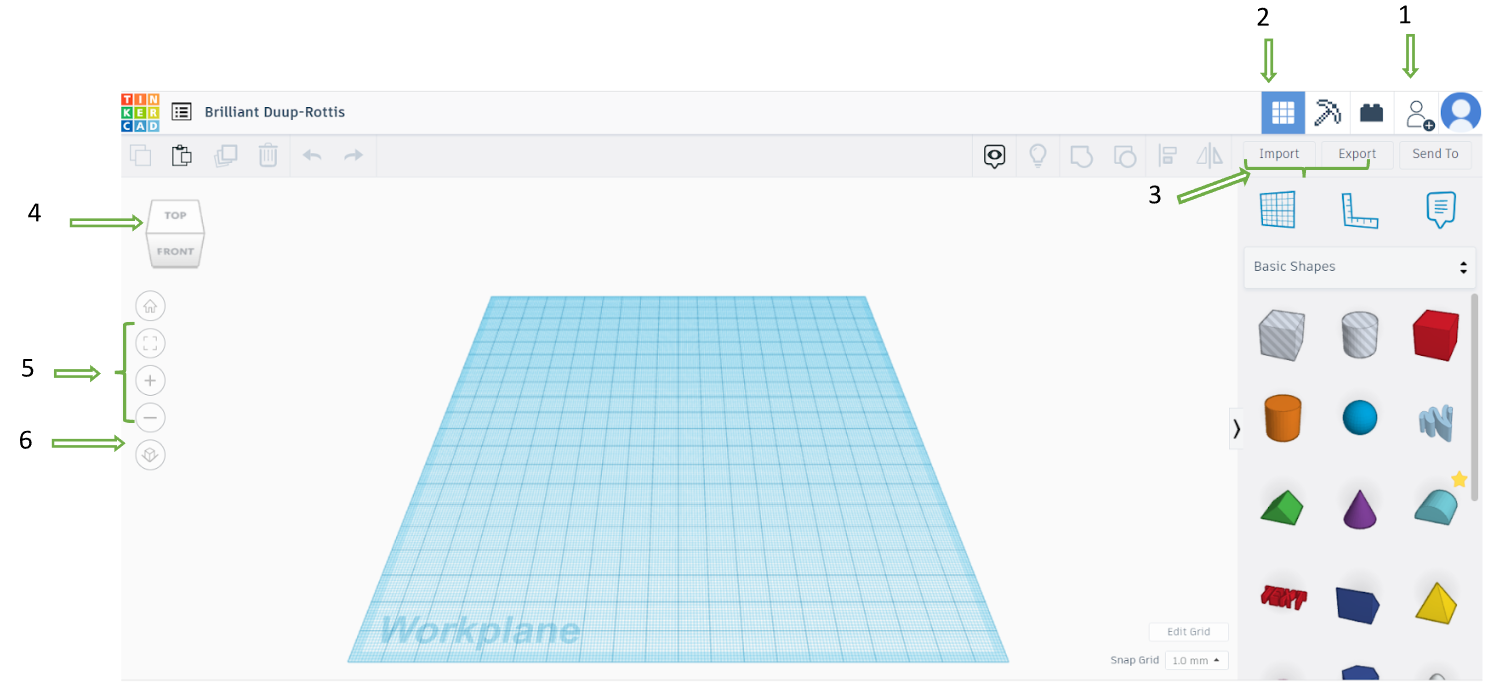
6 pav. Pagrindinės darbo srities dalys
1 – Bendradarbiavimo įrankis. Ši funkcija leidžia keliems naudotojams dirbti prie to paties projekto. Sukuriama unikali nuoroda, kurią galima bendrinti su kitais naudotojais. Visi vieno naudotojo atlikti pakeitimai realiu laiku matomi kitiems.
2 – 3D projektavimo erdvė. Pagrindinė darbo sritis, kurioje prieinami visi modeliavimo įrankiai.
3 – Importavimo ir eksportavimo įrankiai. „Importuoti“ leidžia įkelti kitą projektą arba jo dalį į sceną. „Eksportuoti“ leidžia atsisiųsti savo dizainą konkrečiu formatu. Pavyzdžiui, norint paruošti projektą 3D spausdinimui ar CNC pjovimui, eksportuokite jį .stl formatu.
4 – Navigacijos įrankiai. Šie įrankiai leidžia perkelti visą sceną ir nustatyti skirtingus vaizdo kampus (priekinis, šoninis, viršutinis ir kt.). Atkreipkite dėmesį, kad šis įrankis suka visą sceną, o ne atskirus objektus. Taip pat galite sukti sceną naudodami dešinįjį pelės mygtuką.
5 – Mastelio keitimo įrankiai. Šie įrankiai leidžia priartinti arba nutolinti scenos vaizdą.
6 – Vaizdo režimo įrankis (Ortogonalus arba Perspektyvinis). Perspektyvinis režimas imituoja realų matymą, kai objektai tolstant atrodo mažesni, o lygiagrečios briaunos susikerta ties dingsties tašku. Ortogonalus režimas padeda tiksliai modeliuoti, nes visos lygiagrečios briaunos rodomos kaip tikrai lygiagrečios, užtikrinant tikslų išdėstymą ir tikrąjį objektų dydį.
Pagrindiniai modeliavimo įrankiai
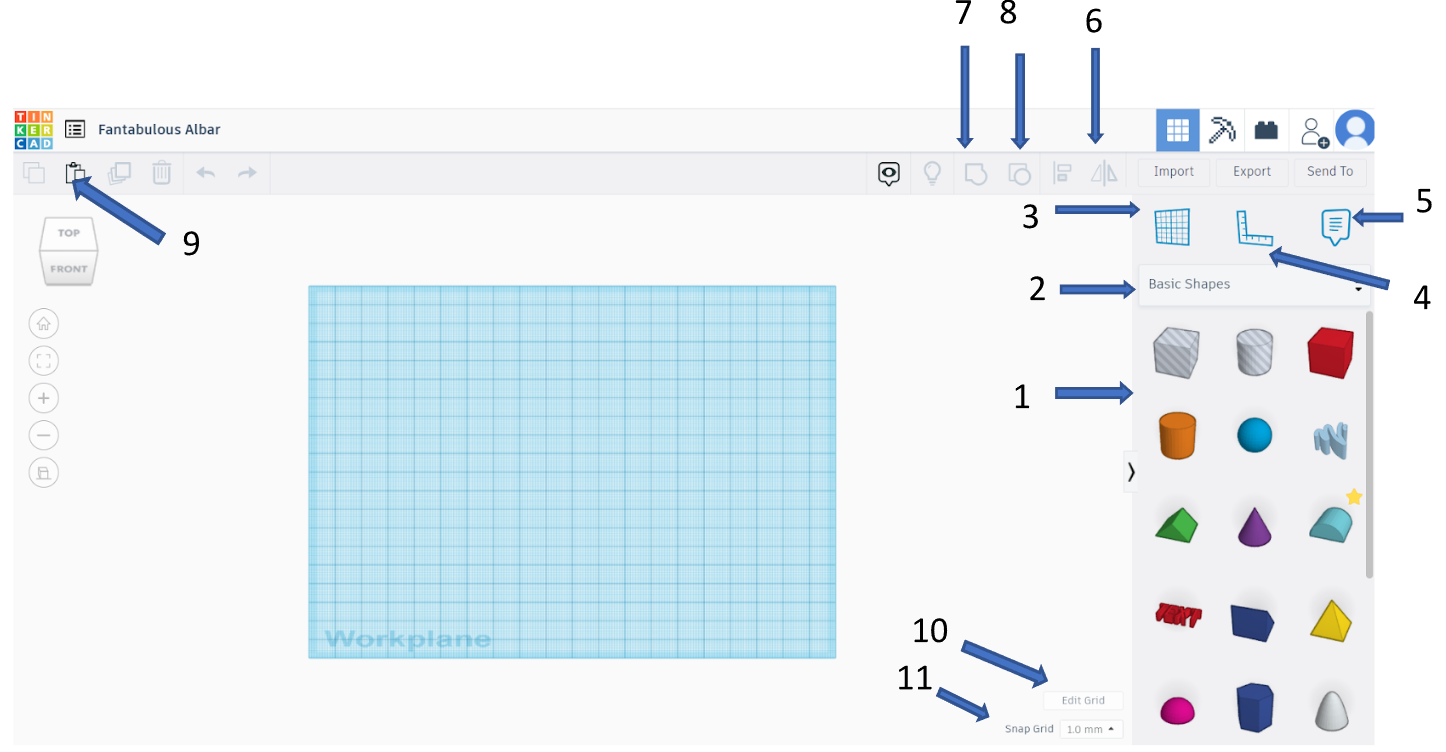
7 pav. Pagrindiniai modeliavimo įrankiai
1 – Pagrindinių formų biblioteka. Tai pagrindinė 3D formų kolekcija, naudojama modeliavimui.
2 – Formų bibliotekos pasirinkimas („Pagrindinės formos“). Paspaudus šią parinktį, atidaromas meniu su papildomomis bibliotekomis, kuriose yra daugiau formų variantų.

8 pav. Standartinės formų bibliotekos parinktys
3 – Darbinio plokštumos įrankis. Leidžia pakeisti aktyvią darbinę plokštumą, t. y. paviršių, ant kurio kuriamos naujos detalės.
4 – Liniuotės įrankis. Gali būti dedamas ant darbinės plokštumos arba tiesiai ant konkretaus objekto, kad būtų galima tiksliai išmatuoti ir sulygiuoti elementus.
5 – Pastabų ir komentarų įrankis. Naudojamas vartotojų tarpusavio komunikacijai arba asmeninėms pastaboms prie projekto pridėti.
6 – Veidrodžio (simetrijos) įrankis. Kuriant simetriškus objektus, vietoje abiejų pusių atskirai, galima sukurti vieną pusę ir ją atspindėti.
7 – Grupavimo įrankis. Kuriant objektą iš kelių atskirų dalių, jas galima sugrupuoti į vieną vientisą modelį. Nesugrupavus, modelis lieka tik atskirų dalių rinkinys.
8 – Atgrupavimo įrankis. Priešingybė grupavimui. Šis įrankis naudingas, kai reikia modifikuoti objektą, atskiriant jį į mažesnes dalis.
9 – Kopijavimo ir įklijavimo įrankis. Vietoje šio įrankio galima naudoti klavišų kombinacijas CTRL+C (kopijuoti) ir CTRL+V (įklijuoti).
10 – Tinklelio redagavimo įrankis. Koreguoja scenos tinklelio tankį, leidžia didinti arba mažinti tinklelio padalų tankį abiem kryptimis.
11 – Tinklelio pritraukimo (žingsnio dydžio) įrankis – Nustato objekto judėjimo tikslumą. Mažesnis žingsnio dydis leidžia atlikti detalesnius pakeitimus dirbant su mažais objektais. Didesnis žingsnio dydis naudingas dirbant su didesniais modeliais, kai nereikia ypatingo tikslumo.