4. Modeliavimo sąvoka ir pagrindinės manipuliacijos
| Õpikeskkond: | Bios4You |
| Kursus: | (4) Robotika biotechnologijoje |
| Raamat: | 4. Modeliavimo sąvoka ir pagrindinės manipuliacijos |
| Printija: | Gast |
| Kuupäev: | kolmapäev, 14. oktoober 2026, 05.33 AM |
Modeliavimo sąvoka ir pagrindinės manipuliacijos
Prieš pradedant modeliavimą, turime suprasti pagrindinius principus ir skirtumus tarp trimatio ir dvimačio modeliavimo.
Dvimačio modeliavimo metu dirbama plokštumoje. Kitaip tariant, modeliuojame ant popieriaus lapo, kuriame galime braižyti skersai ir išilgai lapo. Projektavimo kalba tai yra horizontaliai arba vertikaliai, arba x ir y ašių kryptimis.
Trimatis modeliavimas nuo dvimačio skiriasi dar viena ašimi, kuri dažniausiai nurodo modelio aukštį. Taigi, trimaciai modeliai projektuojami x, y ir z ašyse.
Kuriant modelį, neužtenka tik įsivaizduoti, kaip jis turėtų atrodyti. Reikia tikslių jo matmenų. Kuriant trimatį modelį, matmenys nurodomi x, y ir z ašių atžvilgiu. Kitaip tariant, reikia modelio aprašymo su x, y ir z projekcijomis. Projekcija – tai dvimatė plokštuma, orientuota statmenai dviem ašims, o trečiosios ašies kryptis yra statmena stebėtojui. Kitas svarbus akcentas – matomų ir nematomų linijų žymėjimas. Matoma linija – tai toks briaunos tipas, kurį matome stebėtojo požiūriu, jos neuždengia jokie kiti paviršiai. Nematoma linija (raudona 1 paveiksle) – tai briauna, kuri stebint iš stebėtojo pozicijos yra uždengta arčiau stebėtojo esančiu paviršiumi.
Projekcijos yra inžinierių susitarimo dokumentas, kuriame yra ne tik brėžiniai, bet ir jų matmenys. Turint tokius matmeninius brėžinius, lengva sukurti trimatį modelį bet kurioje mums patogioje programoje. Pavyzdžiui, reikia sumodeliuoti dėžutę su tam tikrais matmenimis ir cilindrine skylute. Norint modeliuoti, pirmiausia reikia projekcijų su matmenimis. Tik tada galima tiksliai modeliuoti.
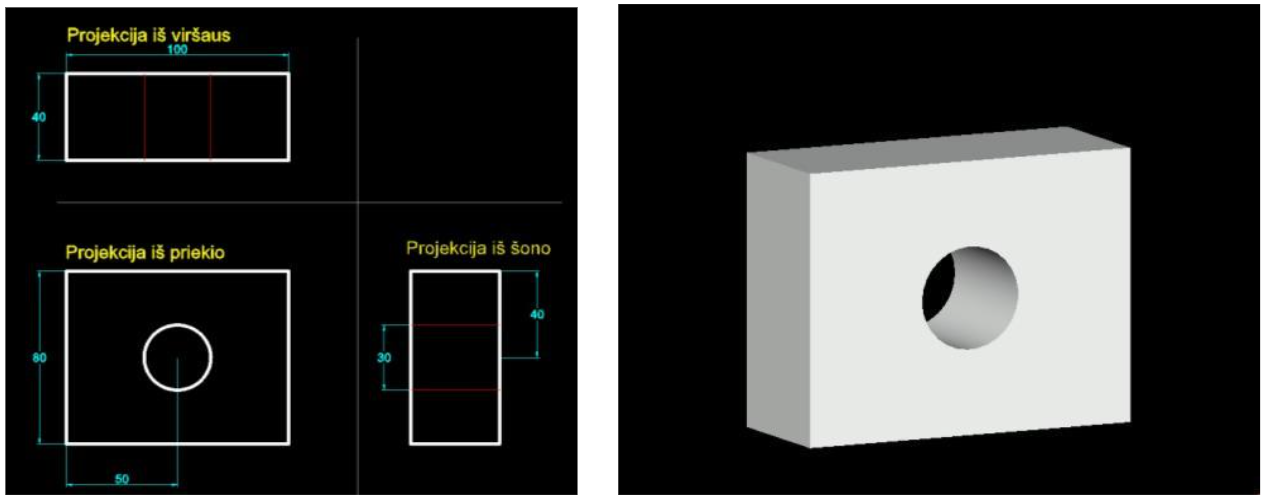
21 pav. Detalės projekcija su matmenimis ir jos trimatis modelis
TinkerCad programos simuliacija
Norėdami suprasti simuliacijos procesą, išbandykime atviro kodo virtualią programą TinkerCad.
- Spustelėkite nuorodą →https://www.tinkercad.com/dashboard. Paspaudus „Creat new design“ paruošiamas darbalaukis.
- Vilktelėkite kubą į tuščią erdvę iš įrankių juostos dešinėje. Kairėje lango pusėje navigacijos įrankis (kubinės formos) turi būti nustatytas į „Front“.

22 pav. Kubo parametrų redagavimas

23 pav. Scenos vaizdas po sugrupavimo
- Norint pakeisti kubo parametrus, paspaudus ant jo atsidaro langas su parametrais šalia (22 pav.).
- Programa leidžia pasirinkti iš skirtingų formų tipų. Galimi nustatymai yra išgaubtas modelis arba įdubimas (arba skylė) jo formoje.
- Pasirinkite sferos įrankį, įkelkite jį į dėžės viršutinį paviršių ir nustatykite skylės parametrą. Taip gausime sferinį įdubimą kube.
- Padėkite du cilindrus ant skirtingų dėžės kraštų. Vienam nustatykite savybę „solid“, kitam – „hole“. Formos, priskirtos „hole“ funkcijai, atrodo kaip stiklinės. Tačiau tai tik įsivaizduojama tos figūros dalis. Norint „iškirpti“ skyles dėžėje, visos scenos dalys turi būti sugrupuotos.
- Pasirinkite visus objektus scenoje ir pasirinkite funkciją „group“ (23 pav.).
- Viskas, ką reikia padaryti – eksportuoti paruoštą modelį į * .stl failą (24 pav.). Galite pasirinkti spausdinti visą modelį arba nurodyti konkrečias dalis.
- Taip pat yra galimybė išsaugoti modelį arba spausdinti tiesiogiai. TinkerCad turi galimybę ne tik spausdinti modelį, bet ir išpjauti jį lazeriu.

24 pav. Failo eksportavimas
Kuriant tikslų modelį
Jei pastebėsite, TinkerCad darbo aplinka turi horizontalią platformą, ant kurios kuriame modelį. Galima keisti šios bazės tinklelį, jo žingsnį. Nuo jo priklausys detalės judėjimo žingsnis (25 pav.).
Tinklelis neturi absoliučios koordinačių sistemos. Tai yra, kur padėjote figūrą, programa apskaičiuoja koordinačių pradžią. Vilkdami objektą, nuokrypis skaičiuojamas atsižvelgiant į ankstesnę vietą.

25 pav. Tinklelio žingsnio keitimas
Pagal modeliavimo taisykles, modelis projektuojamas į XY plokštumą, kuri sutampa su žeme. Norint projektuoti kita kryptimi, pirmiausia reikia pakeisti darbo plokštumą.
Pabandykime suprojektuoti 26 pav. (1) modelį.
- Vilkite kubą į darbo lauką ir nustatykite jo matmenis 40x100x80
- Taip pat vilkite cilindrą į sceną. Jei pastebėsite, cilindro pagrindas sutampa su darbo plokštuma. Šią problemą galima išspręsti dviem būdais:
-
- Pakeisti darbo aplinką į dėžutės šoną
- Pasukti cilindrą 90 laipsnių x ašies atžvilgiu
Darbo plokštumos keitimas. Pasirinkite „workplane“ (darbo plokštumos) piktogramą (26 pav. (1)) ir spustelėkite dėžutės sienelę (26 pav. (2)). Dabar, kai bus įtrauktas cilindras, jo pagrindas sutaps su nauja darbo plokštuma, t. y. su dėžutės šonine plokštuma.
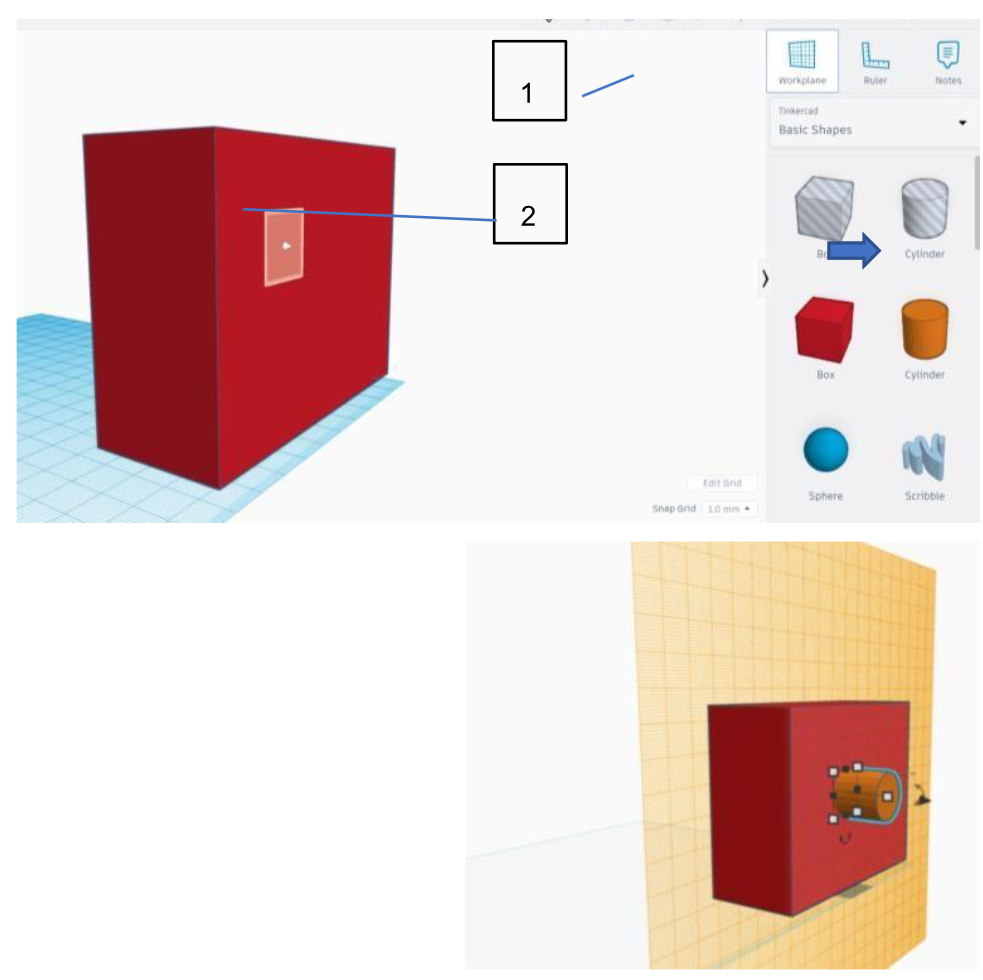
26 pav. Darbo plokštumos keitimas
Cilindro pasukimas. Vilkite cilindrą ir pasirinkite jį. Spustelėkite rodykles, rodančias pasukimą x ašies atžvilgiu, ir nustatykite pasukimo kampą 90 laipsnių.
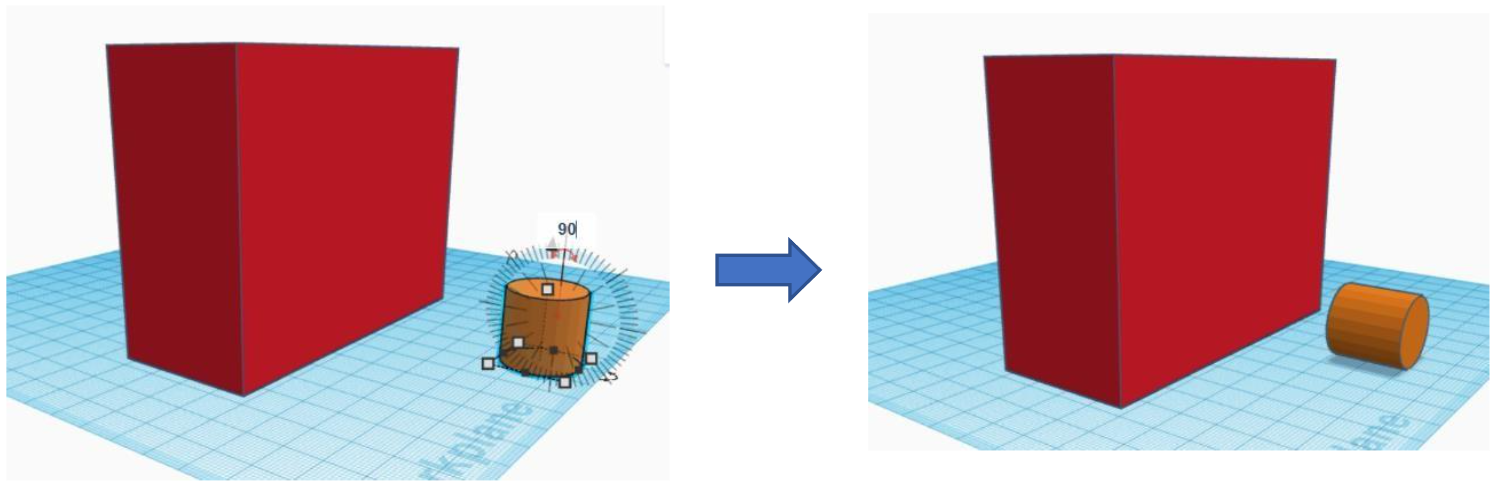
27 pav. Cilindro pasukimas x ašies atžvilgiu
3. Cilindro skylės vieta. Norint perkelti cilindrą į reikiamą vietą, reikia pakeisti darbo plokštumą į dėžutės šoną. Todėl geriau tai padaryti prieš įtraukiant cilindro formą.
-
- Sulygiuokite abi formas pagal vieną kraštą.
- Perkelkite cilindrą 35 mm į dešinę ir 25 mm į viršų
- Pakeiskite darbo plokštumą į žemę ir nustatykite naršymo juostą į TOP (viršų)
- Perkelkite cilindrą vertikaliai ir priglauskite prie dėžutės (28 pav.)
4. Dabar, kai cilindras yra tinkamoje vietoje, galime pakeisti jo tipą į „hole“ (skylė)
5. Pasirinkite abi formas, nustatykite „group“ (grupė)
6. Eksportuokite failą į *.stl
29 pav. parodyta, kaip galutinis modelis atrodo TinkerCad programoje (kairėje) ir kaip *.STL failas (dešinėje)
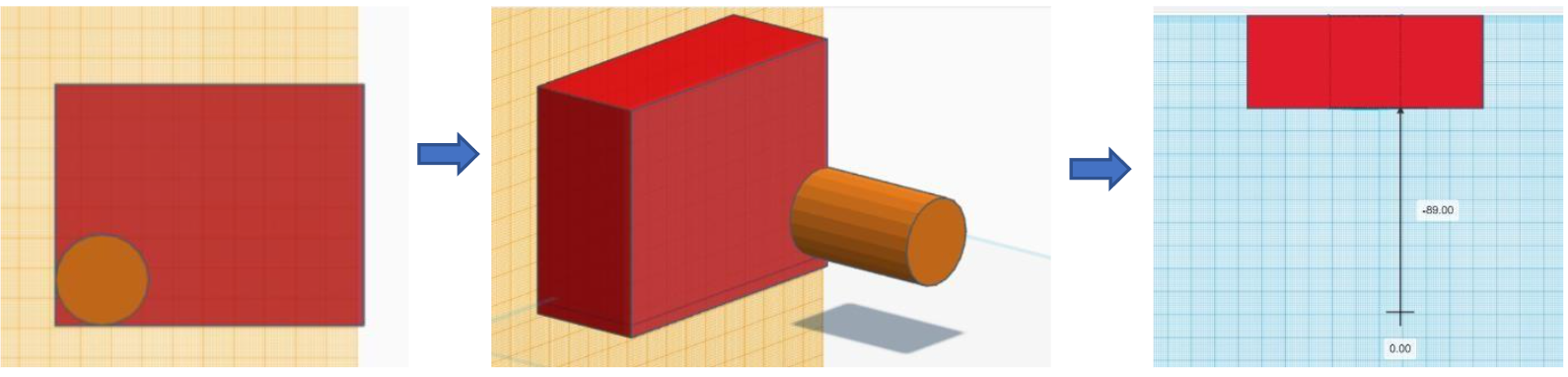
28 pav. Cilindro perkėlimas
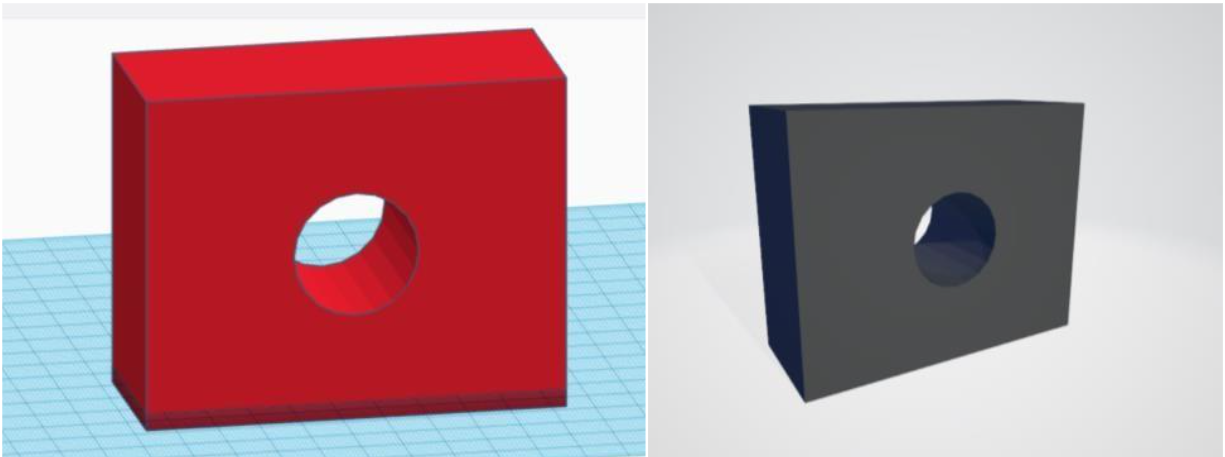
29 pav. Galutinis modelis TinkerCad aplinkoje ir *.stl faile
TinkerCad yra patogi modeliavimo priemonė pradedantiesiems. Sudėtingesniems projektams geriau rinktis Blender programą.
Trumpa apžvalga, kaip šį paprastą modelį būtų galima sukurti naudojant Blender. Pradinė programos išvaizda parodyta 30 pav. Numatytoji forma – kubas, matavimo vienetai – metrai, ilgis 2 m.
Pradžios žingsniai:
- Pakeiskite matavimo vienetus į milimetrus
- Pakeiskite kraštinių ilgius x, y ir z ašimis į 40x100x80
- Pasirinkite formą ir paspauskite CTRL+A bei pasirinkite Scale (mastelis). Šiuo veiksmu nustatome naują dėžutės formą kaip numatytąją.
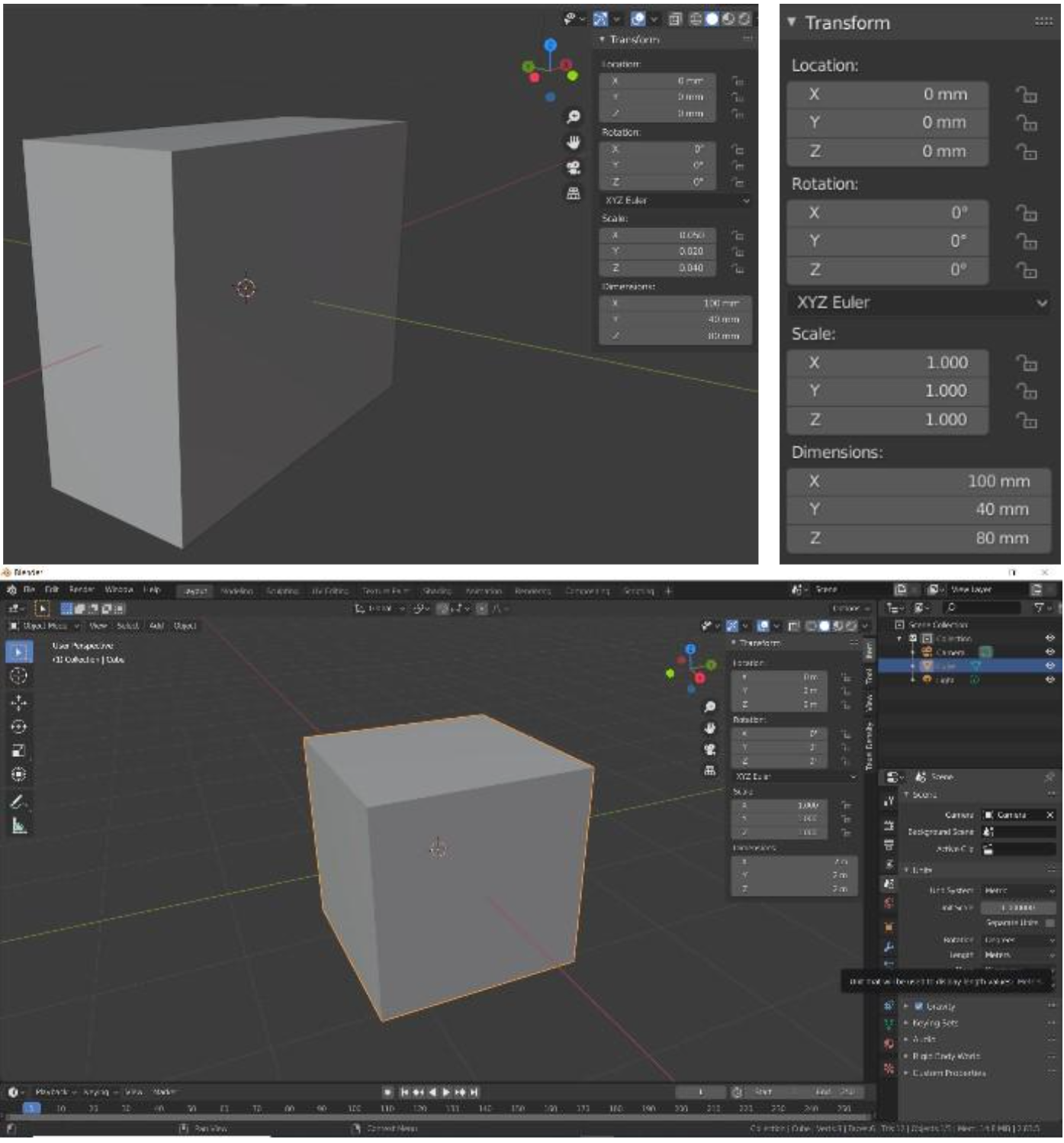
30 pav. Dėžutės transformacija
-
Paspauskite Tab, kad pereitumėte į Edit Mode (redagavimo režimą)
-
Paspausk
Patobulinta naudojant AR
Prieš baigdami savo 3D modelį, naudokite Merge Cube, kad galėtumėte laikyti ir manipuliuoti bioninio piršto virtualiais komponentais. Ši praktinė sąveika padeda mokiniams geriau suprasti mechaninių dalių erdvinius ryšius, užtikrinant tikslų suderinimą ir funkcionalumą galutiniame prototipe.