2. Programmi liides ja põhielemendid
| Ιστότοπος: | Bios4You |
| Μάθημα: | (5) Loome maailma Tinkercadiga |
| Βιβλίο: | 2. Programmi liides ja põhielemendid |
| Εκτυπώθηκε από: | Guest user |
| Ημερομηνία: | Δευτέρα, 2 Νοεμβρίου 2026, 5:15 PM |
Programmi liides
Pärast Tinkercadi kontole sisselogimist näete põhiliidest.
Põhiliidese jaotised:
-
– Kontoandmed – Siin saate vaadata ja uuendada oma isiklikke konto seadeid.

Joonis 4. Isikliku konto andmed
-
– Õpetamise tööriistad – Pakutakse standardseid juhiseid Tinkercadi kasutamise õpetamiseks. Samuti saate luua oma kohandatud õppeplaani.
-
– Õppimise tööriistad – Õppetunnid konkreetsete mudelite kujundamise kohta.
-
– Blogi – Ruum, kus kasutajad jagavad oma kogemusi ja teadmisi 3D-modelleerimisest Tinkercadis. Samuti saate luua oma blogi.
-
– Projektigalerii – Enamik loodud kujundusi on allalaaditavad valmis toodetena. Samuti saate olemasolevaid mudeleid alla laadida ja muuta.
-
Uue modelleerimiskeskkonna seadistamine – Selle funktsiooniga saate ette valmistada uue modelleerimiskeskkonna, millest räägime lähemalt järgmises jaotises.
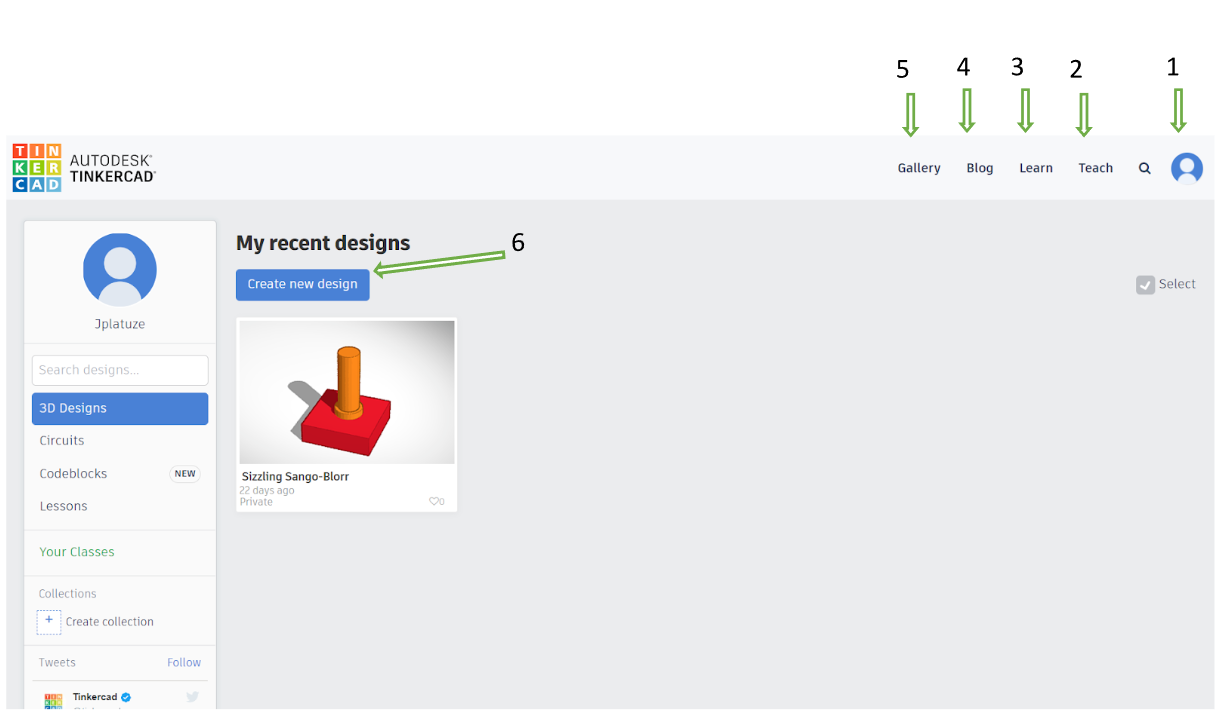
Joonis 5. Töökeskkond
Peamised liidese elemendid
Kui valid "Loo uus disain", avaneb uus aken, kus on peamised modelleerimistööriistad ja liidese elemendid.
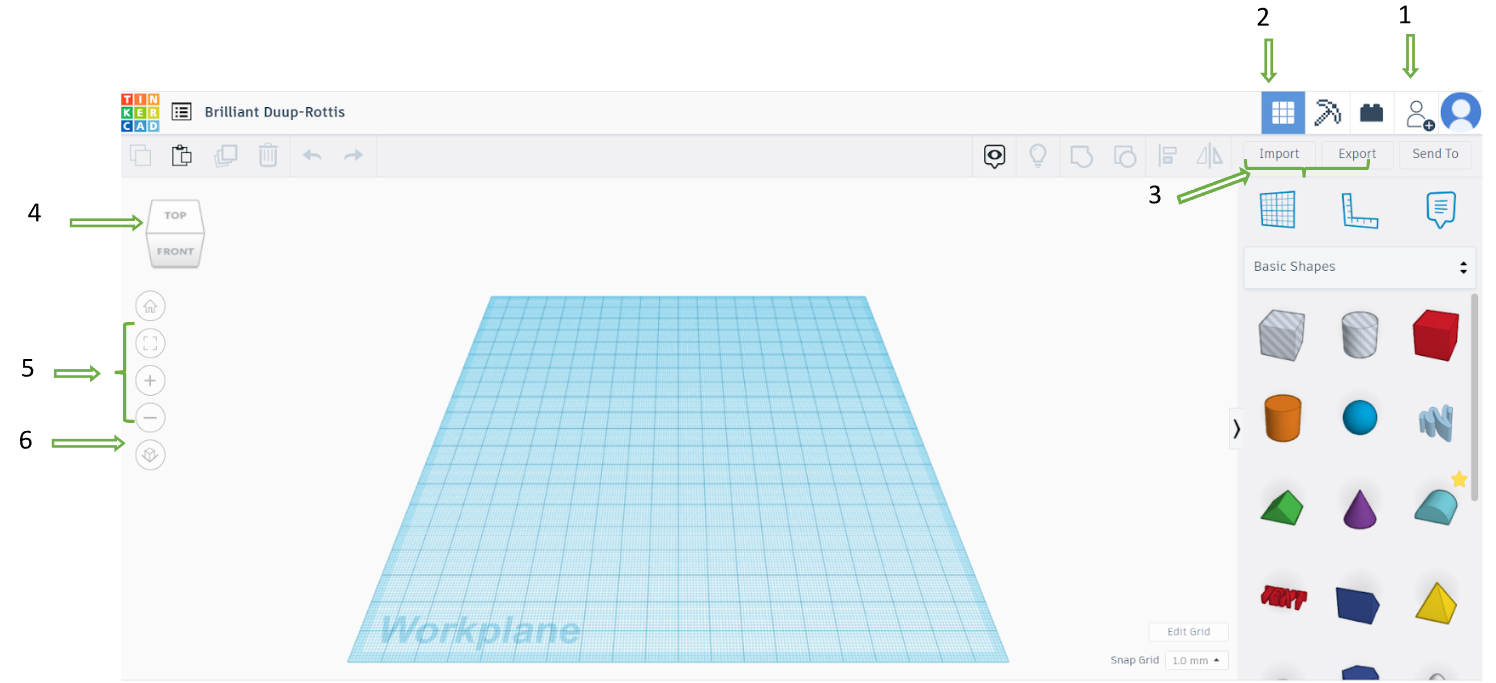
Joonis 6. Tööala põhiosad
1 – Koostöö tööriist. See funktsioon võimaldab mitmel kasutajal töötada sama projekti kallal. Luakse ainulaadne link, mida saab jagada teiste kasutajatega. Kõik ühe kasutaja tehtud muudatused on teistele reaalajas nähtavad.
2 – 3D disainiala. Peamine tööala, kus on kõik modelleerimistööriistad saadaval.
3 – Importimise ja eksportimise tööriistad. "Import" võimaldab laadida teise projekti või selle osa stseeni. "Eksport" võimaldab alla laadida oma disaini kindlas formaadis. Näiteks projekti ettevalmistamiseks 3D printimiseks või CNC lõikamiseks ekspordi see .stl formaadis.
4 – Navigeerimistööriistad. Need tööriistad võimaldavad liigutada kogu stseeni ja määrata erinevaid vaatenurki (ees, külg, ülevalt jne). Pane tähele, et see tööriist pöörab kogu stseeni, mitte üksikuid objekte. Stseeni saab pöörata ka paremklahviga.
5 – Suurendamise tööriistad. Need tööriistad võimaldavad stseeni vaadet sisse ja välja suumida.
6 – Vaate režiimi tööriist (Ortogonaalne või Perspektiivne). Perspektiivrežiim simuleerib päriselulist nägemist, kus objektid tunduvad kaugemal väiksemad ja paralleelsed servad koonduvad kadumispunkti. Ortogonaalne režiim aitab täpse modelleerimisega, kuvades kõik paralleelsed servad tõeliselt paralleelsetena, tagades täpse joondamise ja objektide tõelise suuruse kujutamise.
Peamised modelleerimisvahendid
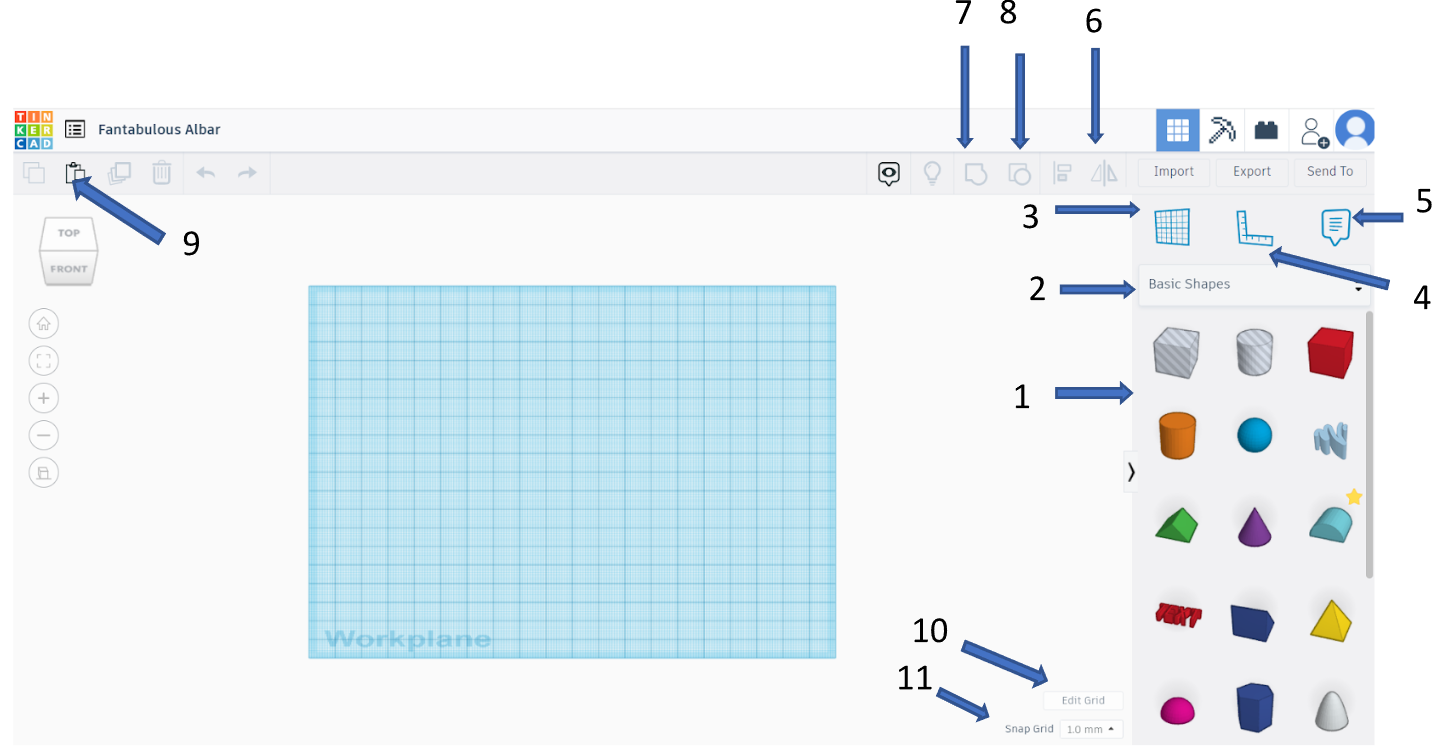
Joonis 7. Peamised modelleerimisvahendid
1 – Põhivormide teek. See on peamine 3D kujundite kogu, mida kasutatakse modelleerimiseks.
2 – Kujunditeegi valik ("Põhivormid"). Selle valiku klõpsamisel avaneb menüü, kus on täiendavad teegid rohkemate kujundite valikuga.

Joonis 8. Standardkujundite teegi valikud
3 – Tööplatsi tööriist. Võimaldab muuta aktiivset tööpinda, ehk pinda, millele uusi osi kujundatakse.
4 – Mõõdulindi tööriist. Saab asetada tööpinnale või otse konkreetsele objektile, et mõõta ja joondada elemente täpselt.
5 – Märkmete ja kommentaaride tööriist. Kasutatakse suhtlemiseks kasutajate vahel või isiklike märkmete lisamiseks projekti juurde.
6 – Peegeldamise (sümmeetria) tööriist. Sümmeetriliste objektide kujundamisel ei pea mõlemat poolt eraldi joonistama – piisab ühe poole loomisest ja selle peegeldamisest.
7 – Rühmitamise tööriist. Kui kujundad objekti, mis koosneb mitmest eraldiseisvast osast, saad need rühmitada üheks tervikuks. Ilma rühmitamiseta jääb mudel lihtsalt eraldiseisvate osade kogumikuks.
8 – Rühmituse tühistamise tööriist. Rühmitamise vastand. See tööriist on kasulik, kui vajad objekti muutmiseks selle osadeks jagamist.
9 – Kopeerimise ja asetamise tööriist. Selle tööriista asemel võid kasutada ka klaviatuuri kiirklahve CTRL+C (kopeeri) ja CTRL+V (aseta).
10 – Ruudustiku muutmise tööriist. Kohandab stseeni ruudustikku, võimaldades suurendada või vähendada ruudustiku jaotuste tihedust mõlemas suunas.
11 – Ruudustiku samm (liikumise täpsus) tööriist – Määrab objektide liigutamise täpsuse. Väiksem samm võimaldab detailsemat kohandamist pisikeste objektidega töötamisel. Suurem samm on kasulik suuremate mudelite puhul, kus äärmine täpsus pole vajalik.