4. Ülesanne iseendale – „Kingitse endale trofee“
| Ιστότοπος: | Bios4You |
| Μάθημα: | (5) Loome maailma Tinkercadiga |
| Βιβλίο: | 4. Ülesanne iseendale – „Kingitse endale trofee“ |
| Εκτυπώθηκε από: | Guest user |
| Ημερομηνία: | Δευτέρα, 2 Νοεμβρίου 2026, 6:12 PM |
Ülesanne iseendale – „Premeeri end trofeega“
EEESMÄRK
Kujunda Tinkercad'is 3D karikas, rakendades eelnevates harjutustes õpitud oskusi.
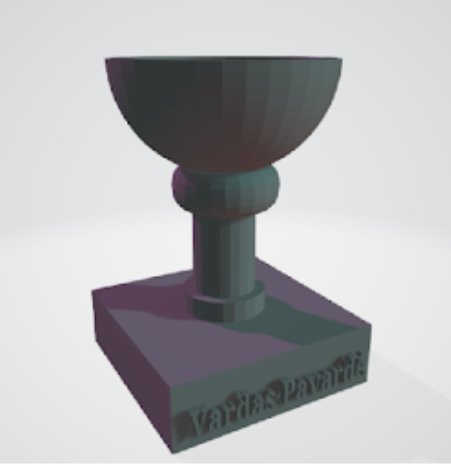
Joonis 20. Ülesande eesmärk – modelleeritud karikas
Ülesande täitmise sammud
Samm 1: Loo alus
- Sisesta punane kast põhikujundite raamatukogust.
- Kohanda selle mõõtmeid:
- Pikkus: 100 mm
- Laius: 100 mm
- Kõrgus: 30 mm
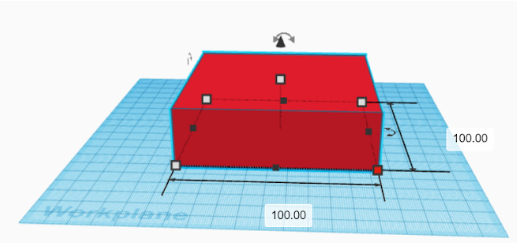
Joonis 21. Aluse modelleerimine
Samm 2: Lisa esimene rõngas
- Sisesta rõnga kujund.
- Sea selle mõõtmed:
- Pikkus: 40 mm
- Laius: 40 mm
- Joonda see punase aluse keskmesse.
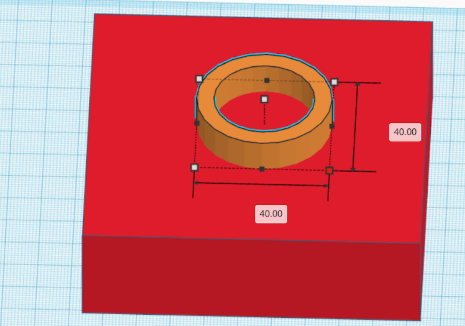
Joonis 22. Aluse rõnga paigutus
Samm 3: Loo karika vars
- Sisesta silinder.
- Kohanda selle mõõtmeid:
- Pikkus: 30 mm
- Laius: 30 mm
- Kõrgus: 100 mm
- Aseta see aluse peale rõnga sisse.
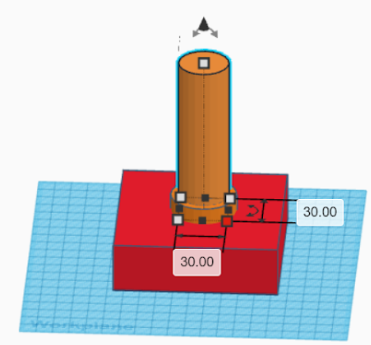
Joonis 23. Karika varre vormimine
Samm 4: Lisa teine rõngas
- Sisesta sinine rõngas.
- Kohanda selle mõõtmeid:
- Pikkus: 50 mm
- Laius: 50 mm
- Kõrgus: 30 mm
- Aseta see silindri peale, 80 mm maapinnast.
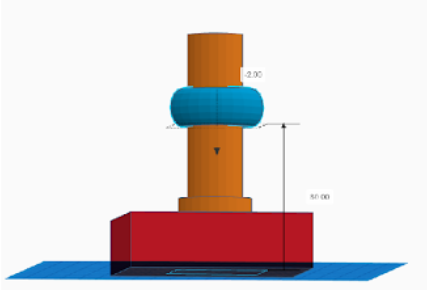
Joonis 24. Teise rõnga lisamine
Samm 5: Loo karika kauss
- Sisesta poolkera ja pööra seda 180°.
- Kohanda selle mõõtmeid:
- Pikkus: 100 mm
- Laius: 100 mm
- Kõrgus: 50 mm
- Aseta see silindri peale, 96 mm maapinnast.
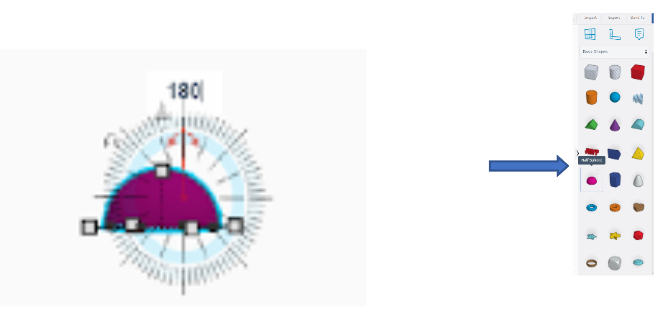
Joonis 25. Poolkera laadimine ja pööramine 180 kraadi
Vaade ülalt:
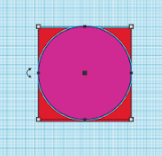
Joonis 26. Kausi vaade ülalt
Vaade eest:
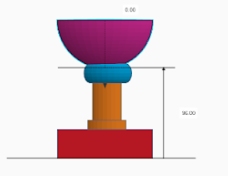
Joonis 27. Kausi vaade eest
Samm 6: Tee kauss seest tühjaks
- Kopeeri poolkera kasutades CTRL+C -> CTRL+V.
- Kohanda kopeeritud poolkera suurust:
- Pikkus: 80 mm
- Laius: 80 mm
- Aseta see suurema poolkera sisse.
- Muuda materjal "HOLE", et luua tühi ruum.
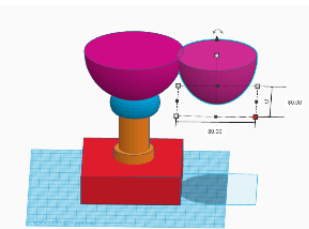
Joonis 28. Sisemise poolkera loomine välise poolkera kopeerimisega
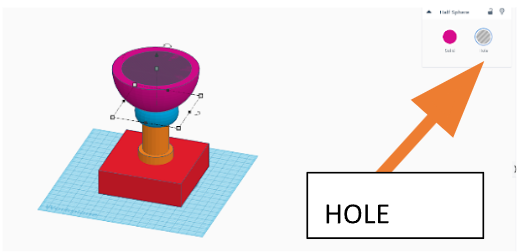
Joonis 29: Sisemise poolkera materjali muutmine
Samm 7: Lisa nimiplaat
-
Sisesta tekstobjekt ja kirjuta oma nimi.
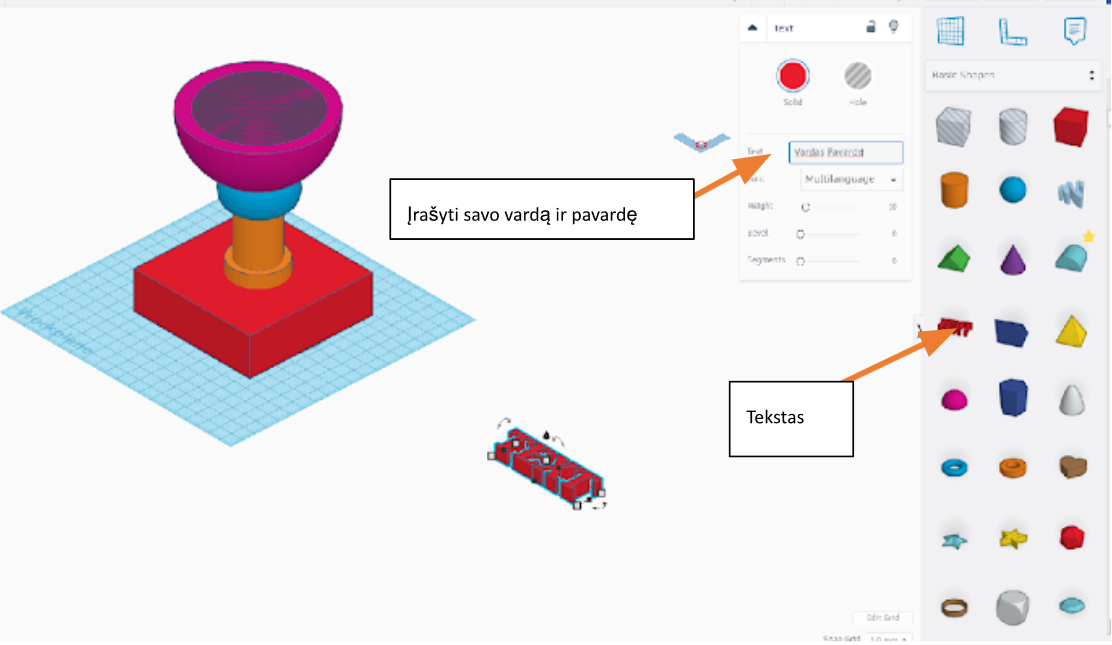
Joonis 30.
Täienda liitreaalsusega
Et rikastada veelgi õppimiskogemust kursusel "Loome maailma Tinkercadiga", julgustatakse õpilasi integreerima oma disainiprotsessi ka liitreaalsust (AR). Pärast 3D-mudelite valmimist saavad õppijad eksportida oma loomingut AR-platvormidele nagu Tinkercad AR Viewer, Sketchfab või WebAR lahendused. See võimaldab neil projitseerida oma mudeleid pärismaailma keskkonda nutitelefonide või tahvelarvutite abil, pakkudes ainulaadset vaatenurka oma disainidele. Näiteks saavad õpilased visualiseerida, kuidas nende karikad näeksid välja päris laual või kuidas õõnsad silindrid sobiksid praktilises keskkonnas. AR kasutamine aitab mitte ainult disaini proportsioonide ja esteetika hindamisel, vaid toob ka virtuaalsed loomingud ellu.
Täpsemaks AR-integratsiooniks saab kasutada tööriistu nagu ZapWorks, 8th Wall või BlippAR, et luua interaktiivseid, markeripõhiseid AR-kogemusi. Need platvormid võimaldavad õpilastel genereerida QR-koode või linke, mida saab jagada teistega koostöiseks ülevaatamiseks ja tagasisideks. AR kaasamisega omandavad õpilased sügavama ruumilise visualiseerimise arusaama ning arendavad oma digitaalse loovuse oskusi, muutes õppeprotsessi interaktiivsemaks ja kaasahaaravamaks.
Soovitused täiendavate AR-tööriistade kohta
-
Tinkercad AR Viewer: Tinkercad pakub sisseehitatud AR-vaatamise tööriista, mis võimaldab õpilastel eksportida oma 3D-mudelid otse liitreaalsuse keskkonda. Pärast objektide (näiteks karika või õõnsa silindri) kujundamist saavad õpilased neid reaalajas vaadata oma tahvelarvutites, valides Tinkercadis AR-vaatamise võimaluse. See funktsioon aitab õppijatel visualiseerida mudelite suurust ja paigutust pärismaailmas—näiteks näha, kuidas kujundatud objekt mahub lauale või riiulile—enne disaini lõplikku kinnitamist või 3D-printimiseni jõudmist.
-
Sketchfab: võimaldab kasutajatel üles laadida oma 3D-mudeleid ja vaadata neid AR-s mobiilseadmete abil. Õpilased saavad eksportida oma Tinkercadi disainid sobivates formaatides (nagu .OBJ või .STL) ja laadida need Sketchfabi platvormile. Kui mudelid on üles laetud, saavad nad kasutada Sketchfabi rakendust või brauseripõhiseid AR-funktsioone, et projitseerida mudeleid füüsilisse ruumi. See on eriti kasulik disainide jagamiseks kaasõpilaste või õpetajatega, kuna platvorm võimaldab lihtsat jagamist linkide kaudu. Näiteks saavad õpilased esitluste ajal oma karikadisainid näidata, võimaldades vaatajatel näha mudeleid nende kavandatud füüsilises kontekstis.
-
ZapWorks / 8th Wall / WebAR: Need platvormid pakuvad arenenumaid AR-võimalusi, võimaldades luua markeripõhiseid või markerivabu AR-kogemusi. Õpilased saavad kujundada interaktiivset AR-sisu, mida saab integreerida õppevahenditesse. Näiteks:
-
ZapWorks võimaldab õpilastel luua QR-koode, mis on seotud nende 3D-mudelitega. QR-koodi skaneerides saavad kasutajad vaadata mudeleid AR-s otse veebibrauseris, ilma eraldi rakenduseta.
-
8th Wall toetab dünaamilisemate AR-kogemuste loomist, näiteks animatsioonide või interaktiivsete elementide lisamist mudelitele. Seda saab kasutada projektides, kus õpilased lisavad oma 3D-disainidele selgitusi või annotatsioone, muutes õppimiskogemuse kaasahaaravamaks.
-
WebAR lahendused pakuvad brauseripõhiseid AR-kogemusi, võimaldades õpilastel lisada AR-sisu otse õppeplatvormile või veebilehele. See on eriti tõhus koostööülesannete puhul, kus õpilased saavad oma AR-täiendatud mudeleid jagada kaasõpilastega tagasiside saamiseks.
Neid tehnoloogiaid kasutades parandavad õpilased mitte ainult oma 3D-modelleerimise arusaama, vaid arendavad ka oskusi digitaalse disaini integreerimisel pärismaailma rakendustesse, soodustades loovust ja parandades probleemilahendusvõimet.