4. Modelleerimise kontseptsioon ja põhimanipulatsioonid
| Site: | Bios4You |
| Course: | (4) Robootika biotehnoloogias |
| Book: | 4. Modelleerimise kontseptsioon ja põhimanipulatsioonid |
| Printed by: | Guest user |
| Date: | Monday, 2 November 2026, 5:16 PM |
Modelleerimise kontseptsioon ja põhimanipulatsioonid
Enne modelleerimise alustamist peame mõistma kolmemõõtmelise ja kahemõõtmelise modelleerimise põhiprintsiipe ja erinevusi.
Kahemõõtmeline modelleerimine tähendab töötamist tasapinnal. Teisisõnu, me modelleerime paberilehel, kus saame joonistada üle ja mööda lehte. Disainikeeles tähendab see horisontaalselt või vertikaalselt ehk x- ja y-telje suunas.
Kolmemõõtmeline modelleerimine erineb kahemõõtmelisest ühe lisatelje poolest, mis tavaliselt näitab mudeli kõrgust. Seega kujundatakse kolmemõõtmelised mudelid x-, y- ja z-telgede järgi.
Mudeliloomisel ei piisa ainult ettekujutusest, milline see peaks välja nägema. Vaja on konkreetseid mõõtmeid. Kolmemõõtmelise mudeli loomisel on vajalikud mõõdud x-, y- ja z-telje suhtes. Teisisõnu, mudeli kirjeldus x-, y- ja z-projektsioonidega on vajalik. Projektsioon on kahemõõtmeline tasapind, mis on joondatud kahe telje suhtes risti, kolmanda telje suund on meie suhtes risti. Teine oluline rõhuasetus on nähtavate ja varjatud joonte märkimine. Nähtav joon on selline serv, mida näeme vaataja seisukohast, see pole millegi poolt kaetud. Varjatud joon (joonis 1 punane) on serv, mis vaataja seisukohast on kaetud vaatajale lähemal asuva tasapinnaga.
Projektsioonid on inseneride vahel kokkuleppedokumendid, mis sisaldavad mitte ainult jooniseid, vaid ka mõõtmeid nende peal. Selliste mõõtmetega jooniste põhjal on lihtne luua kolmemõõtmeline mudel mis tahes meile sobivas programmis. Näiteks, kui on vaja modelleerida kindlate mõõtmetega kast silindrilise avaga. Modelleerimiseks on esmalt vaja mõõtmetega projektsioone. Alles siis saab mudelit täpselt modelleerida.
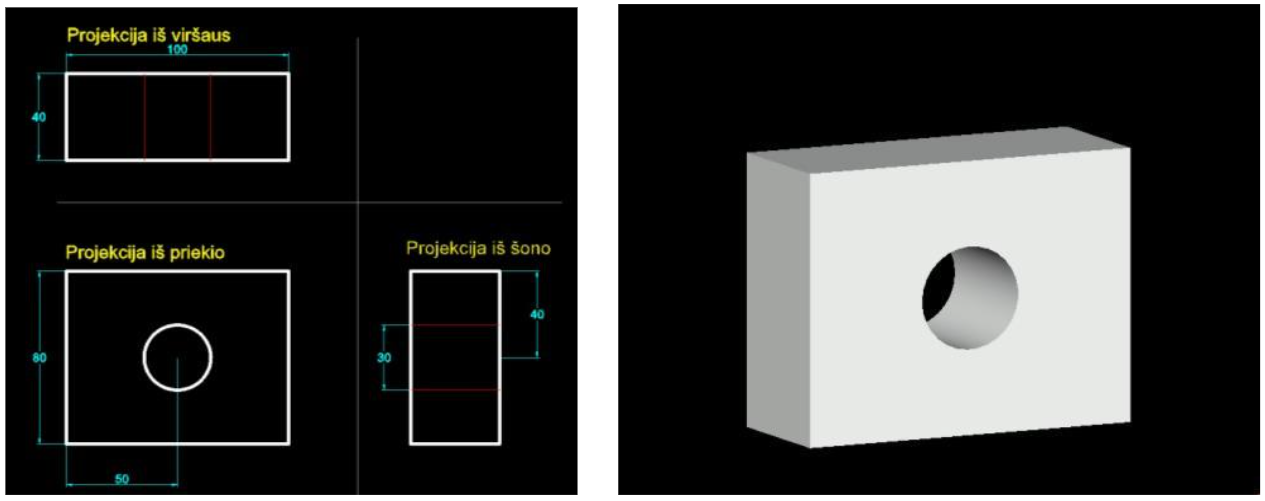
Joonis 21. Detaili projektsioon mõõtmetega ja selle kolmemõõtmeline mudel
TinkerCadi programmi simulatsioon
Simulatsiooniprotsessi mõistmiseks proovime avatud lähtekoodiga virtuaalprogrammi TinkerCad.
- Klõpsa lingil →https://www.tinkercad.com/dashboard. Nupule "Creat new design" klõpsamine valmistab töölaua ette.
- Lohista kuup paremal asuvast tööriistaribast tühjale alale. Akna vasakul küljel peab navigeerimistööriist (kuubikukujuline) olema seatud asendisse “Front”.

Joonis 22. Kuubi parameetrite muutmine

Joonis 23. Stseeni vaade pärast rühmitamist
- Kuubi parameetrite muutmiseks ava sellel klõpsates akna kõrval parameetrite aken (joonis 22).
- Programmis saab valida erinevate kujundite vahel. Võimalikud seaded on kumer mudel või süvend (auk) selle kujus.
- Vali kera tööriist, aseta see kasti ülemisele tasapinnale ja määra parameeter "hole". Nii saad kuupi sees sfäärilise süvendi.
- Aseta kaks silindrit kasti erinevatele servadele. Sea ühe omaduseks "solid" ja teise omaduseks "hole". Kujundid, millele on määratud "hole" funktsioon, näevad välja nagu klaas. Kuid see on ainult kujuteldav osa sellest figuurist. Selleks, et kasti sisse "lõigata" augud, tuleb kõik stseeni osad rühmitada.
- Vali kõik objektid stseenis ja vali funktsioon "group" (joonis 23).
- Nüüd tuleb valmis mudel eksportida * .stl faili (joonis 24). Saad valida, kas printida kogu mudel või määrata kindlad osad.
- Samuti on võimalus mudel salvestada või otse printida. TinkerCad võimaldab mitte ainult mudelit printida, vaid ka lõigata seda lasermasinaga.

Joonis 24. Faili eksportimine
Täpset mudelit luues
Kui märkad, siis TinkerCadi töölaual on horisontaalne platvorm, millele me mudelit kujundame. Selle aluse ruudustikku, selle sammu on võimalik muuta. Detaili liikumise samm sõltub sellest (joonis 25).
Ruudustikul puudub absoluutne koordinaatsüsteem. See tähendab, et kuhu sa kujundi asetad, seal arvutab programm koordinaatide alguse. Objekti lohistamisel arvutatakse kõrvalekalle eelmise asukoha suhtes.

Joonis 25. Ruudustiku sammu muutmine
Modelleerimise reeglite kohaselt projitseeritakse mudel XY-tasandile, mis langeb kokku maapinnaga. Teises suunas projitseerimiseks tuleb esmalt muuta tööpinda.
Proovime kujundada joonisel 26 (1) toodud mudeli.
- Lohistame kuubi töölauale ja määrame selle mõõtmeteks 40x100x80
- Lohista ka silinder stseenile. Kui märkad, siis silindri põhi langeb kokku tööpinnaga. Selle probleemi saab lahendada kahel viisil:
-
- Muuda töökeskkond kasti küljele
- Pööra silinder 90 kraadi x-telje suhtes
Tööpinna muutmine. Vali "workplane" ikoon (joonis 26 (1)) ja klõpsa kasti seinale (joonis 26 (2)). Nüüd, kui silinder on tõmmatud, langeb selle põhi kokku uue tööpinnaga, mis tähendab kasti külgtasandiga.
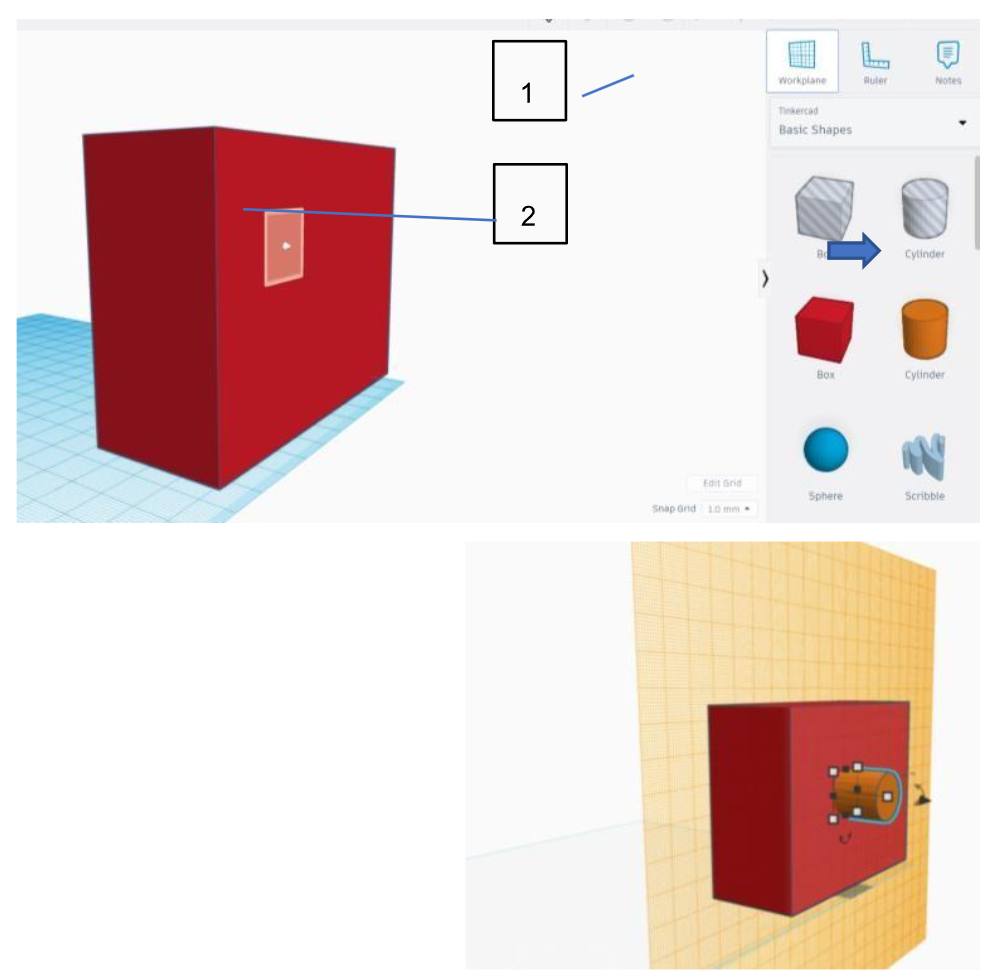
Joonis 26. Tööpinna muutmine
Silindri pööramine. Lohista silinder ja vali see. Klõpsa nooltele, mis näitavad pööramist x-telje suhtes, ning määra pöördenurgaks 90 kraadi.
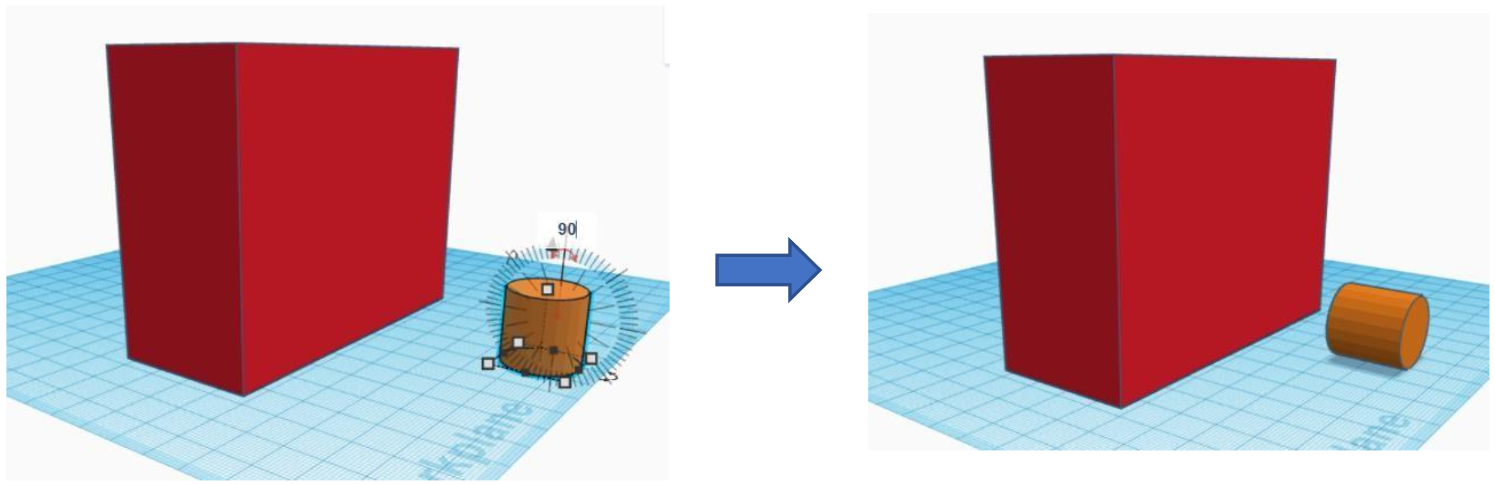
Joonis 27. Silindri pööramine x-telje suhtes
3. Silindri augu asukoht. Silindri liigutamiseks kindlasse kohta tuleb tööpind muuta kasti küljele. Seega on parem see muuta enne silindri lisamist.
-
- Joonda mõlemad kujundid ühe serva järgi.
- Liiguta silinder 35 mm paremale ja 25 mm üles
- Muuda tööpind tagasi maapinnale ja sea navigeerimisriba vaade TOP
- Liiguta silinder vertikaalselt ja sobita kastiga (joonis 28)
4. Nüüd, kui silinder on õiges kohas, saame muuta kujundi tüübiks “hole”
5. Vali mõlemad kujundid, sea “group”
6. Ekspordi fail *.stl formaati
Joonisel 29 on näha, kuidas lõplik mudel näeb välja TinkerCadi programmis (vasakul) ja *.STL failina (paremal)
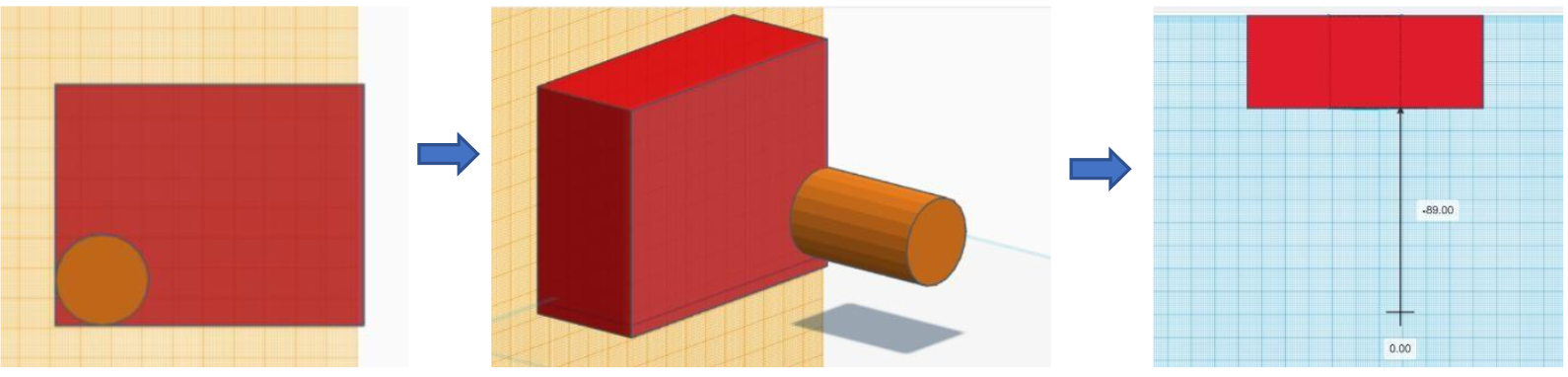
Joonis 28. Silindri liigutamine
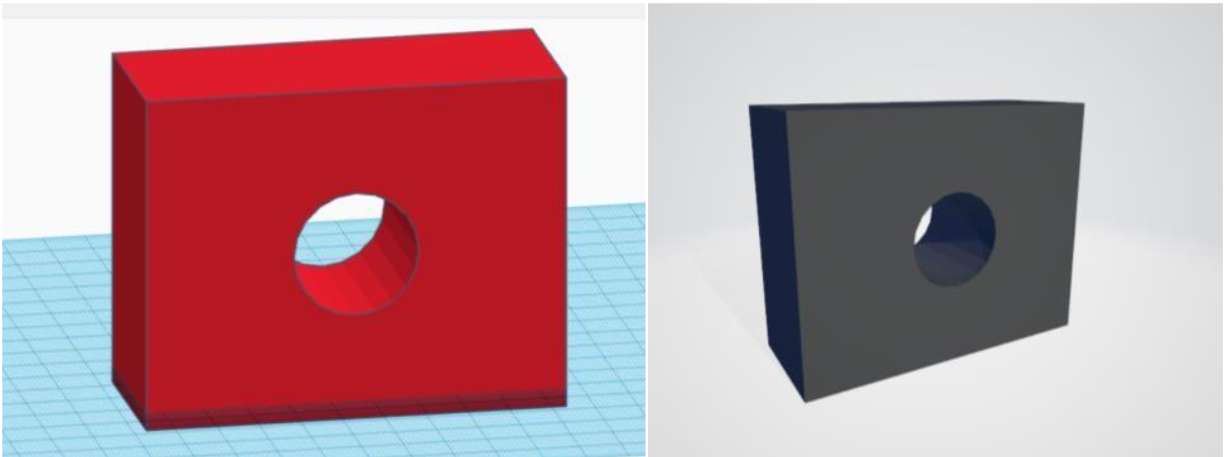
Joonis 29. Lõplik mudel TinkerCadi keskkonnas ja *.stl failina
TinkerCad on mugav modelleerimistööriist algajatele. Keerukamate projektide jaoks on parem valida Blenderi programm.
Lühike ülevaade, kuidas seda lihtsat mudelit Blenderis luua. Programmi vaikimisi vaade on joonisel 30. Vaikimisi kujund on kuup, ühikud – meetrid, pikkus 2m.
Alustamise sammud:
- Muuda ühikud millimeetriteks
- Muuda servade pikkused x, y ja z teljel 40x100x80
- Vali kujund ja vajuta CTRL+A ning vali Scale. Selle toiminguga määrame uue kasti kuju vaikimisi kujuks.
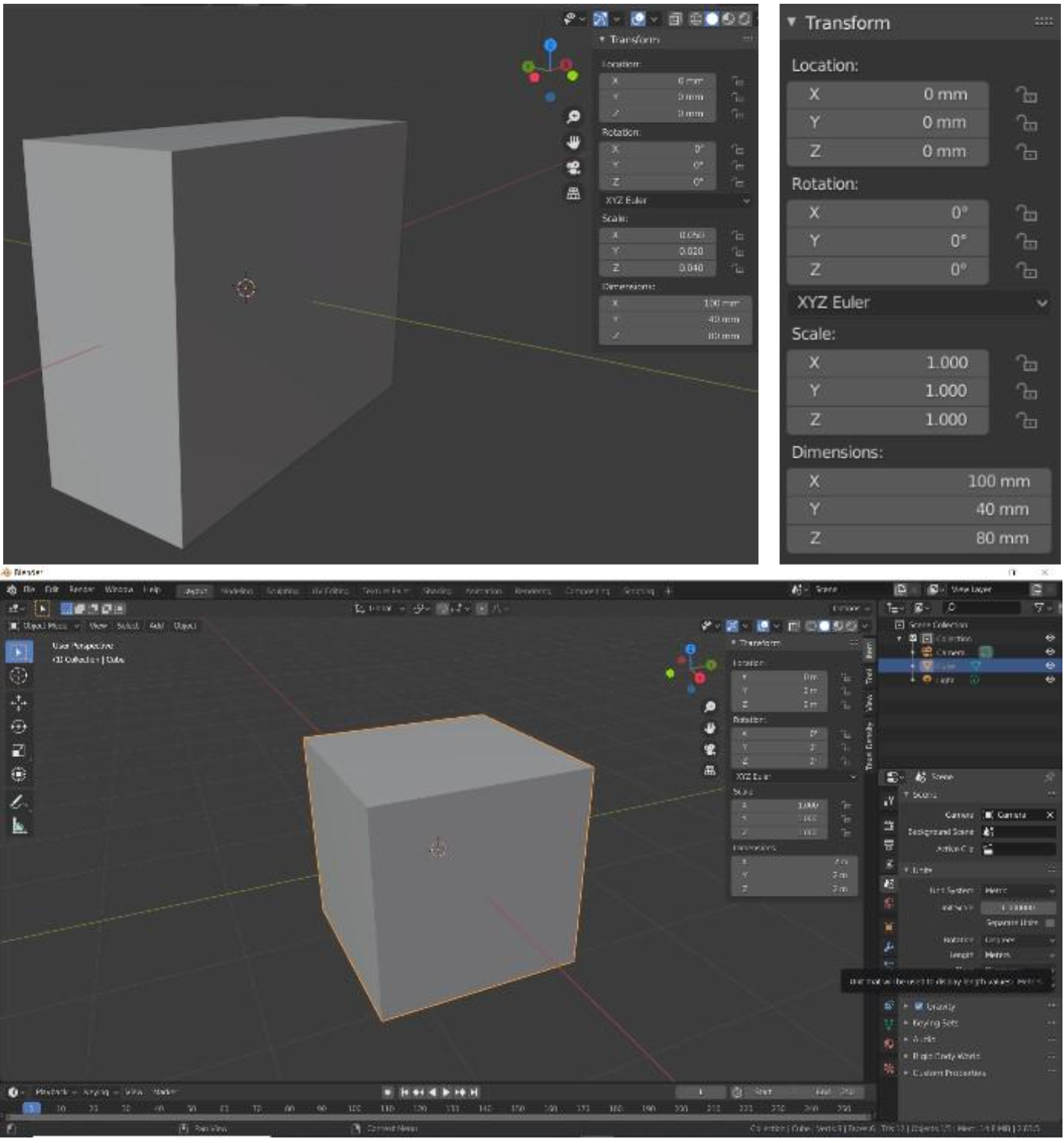
Joonis 30. Kasti teisendamine
-
Vajuta Tab, et lülituda Edit Mode'i
-
Vajuta SHIFT+A ja vali Cylinder kujund.
-
See kujund on vaikimisi orienteeritud Z-telje järgi (joonis 31). Seega tuleb selle valikuid muuta:
-
- Põhja raadius on 15 mm
- Pööra Y-telje järgi 90 kraadi
Täiustatud AR-iga
Enne oma 3D-mudeli lõplikku vormistamist kasuta Merge Cube’i, et hoida ja manipuleerida bionilise sõrme virtuaalseid komponente. See praktiline tegevus aitab õpilastel paremini mõista mehaaniliste osade ruumilisi seoseid, tagades lõpp-prototüübis täpse joondamise ja funktsionaalsuse.