2. Διεπαφή Προγράμματος και Κύρια Στοιχεία
| Õpikeskkond: | Bios4You |
| Kursus: | (5) Ας Δημιουργήσουμε Έναν Κόσμο με το Tinkercad |
| Raamat: | 2. Διεπαφή Προγράμματος και Κύρια Στοιχεία |
| Printija: | Guest user |
| Kuupäev: | laupäev, 22. august 2026, 04.46 AM |
Διεπαφή Προγράμματος
Αφού συνδεθείτε στον λογαριασμό σας στο Tinkercad, θα δείτε την κύρια διεπαφή.
Τμήματα Κύριας Διεπαφής:
-
– Πληροφορίες Λογαριασμού – Εδώ μπορείτε να ελέγξετε και να ενημερώσετε τις προσωπικές ρυθμίσεις του λογαριασμού σας.

Εικόνα 4. Προσωπικές Πληροφορίες Λογαριασμού
-
– Εργαλεία Διδασκαλίας – Παρέχονται βασικές οδηγίες για τη διδασκαλία της χρήσης του Tinkercad. Μπορείτε επίσης να δημιουργήσετε ένα προσαρμοσμένο πλάνο διδασκαλίας.
-
– Εργαλεία Μάθησης – Μαθήματα για το πώς να σχεδιάσετε συγκεκριμένα μοντέλα.
-
– Ιστολόγιο – Ένας χώρος όπου οι χρήστες μοιράζονται τις εμπειρίες και τις γνώσεις τους σχετικά με τη δημιουργία 3D μοντέλων στο Tinkercad. Μπορείτε επίσης να δημιουργήσετε το δικό σας ιστολόγιο.
-
– Συλλογή Έργων – Τα περισσότερα δημιουργημένα σχέδια μπορούν να ληφθούν ως ολοκληρωμένα προϊόντα. Μπορείτε επίσης να κατεβάσετε και να τροποποιήσετε υπάρχοντα μοντέλα.
-
Ρύθμιση Νέου Χώρου Μοντελοποίησης – Αυτή η λειτουργία σας επιτρέπει να προετοιμάσετε ένα νέο περιβάλλον μοντελοποίησης, το οποίο θα συζητήσουμε πιο αναλυτικά στην επόμενη ενότητα.
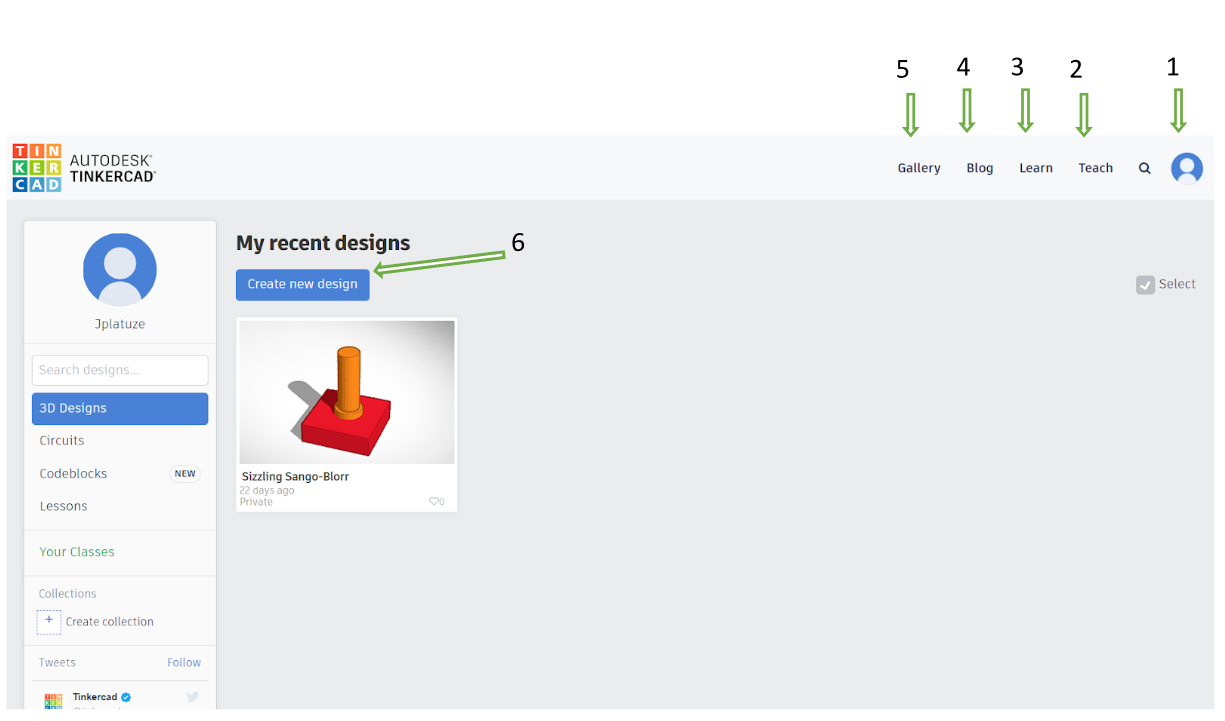
Εικόνα 5. Περιβάλλον Εργασίας
Βασικά Στοιχεία Διεπαφής
Όταν επιλέγετε "Δημιουργία Νέου Σχεδίου", ανοίγει ένα νέο παράθυρο με τα βασικά εργαλεία μοντελοποίησης και τα στοιχεία της διεπαφής.
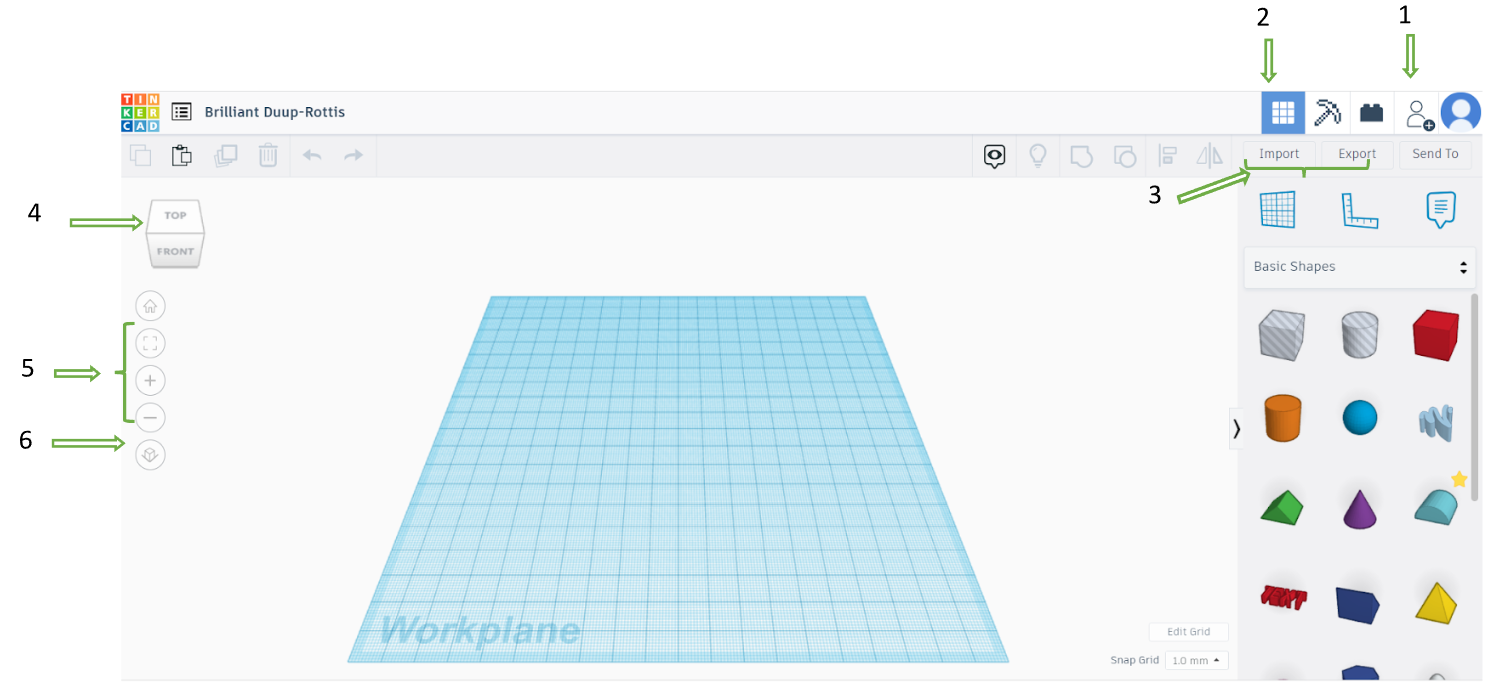
Εικόνα 6. Κύρια Μέρη του Χώρου Εργασίας
1 – Εργαλείο Συνεργασίας. Αυτή η λειτουργία επιτρέπει σε πολλούς χρήστες να εργάζονται στο ίδιο έργο. Δημιουργείται ένας μοναδικός σύνδεσμος, ο οποίος μπορεί να κοινοποιηθεί σε άλλους χρήστες. Οποιεσδήποτε αλλαγές γίνονται από έναν χρήστη είναι ορατές στους υπόλοιπους σε πραγματικό χρόνο.
2 – Χώρος 3D Σχεδίασης. Ο κύριος χώρος εργασίας όπου είναι διαθέσιμα όλα τα εργαλεία μοντελοποίησης.
3 – Εργαλεία Εισαγωγής και Εξαγωγής. Η "Εισαγωγή" σας επιτρέπει να ανεβάσετε ένα άλλο έργο ή μέρος του στη σκηνή. Η "Εξαγωγή" σας δίνει τη δυνατότητα να κατεβάσετε το σχέδιό σας σε συγκεκριμένη μορφή. Για παράδειγμα, για να προετοιμάσετε ένα έργο για εκτύπωση 3D ή κοπή CNC, εξάγετέ το σε μορφή .stl.
4 – Εργαλεία Πλοήγησης. Αυτά τα εργαλεία σας επιτρέπουν να μετακινείτε ολόκληρη τη σκηνή και να ορίζετε διαφορετικές γωνίες θέασης (μπροστά, πλάγια, πάνω, κ.λπ.). Σημειώστε ότι αυτό το εργαλείο περιστρέφει ολόκληρη τη σκηνή, όχι μεμονωμένα αντικείμενα. Μπορείτε επίσης να περιστρέψετε τη σκηνή χρησιμοποιώντας το δεξί κουμπί του ποντικιού.
5 – Εργαλεία Μεγέθυνσης. Αυτά τα εργαλεία σας επιτρέπουν να μεγεθύνετε ή να σμικρύνετε την προβολή της σκηνής.
6 – Εργαλείο Τρόπου Προβολής (Ορθογραφικός ή Προοπτικός). Ο Προοπτικός Τρόπος προσομοιώνει την πραγματική όραση, όπου τα αντικείμενα φαίνονται μικρότερα όσο απομακρύνονται και οι παράλληλες ακμές συγκλίνουν σε ένα σημείο φυγής. Ο Ορθογραφικός Τρόπος βοηθά στην ακριβή μοντελοποίηση, εμφανίζοντας όλες τις παράλληλες ακμές ως πραγματικά παράλληλες, εξασφαλίζοντας ακριβή ευθυγράμμιση και πραγματική απεικόνιση του μεγέθους των αντικειμένων.
Κύρια Εργαλεία Μοντελοποίησης
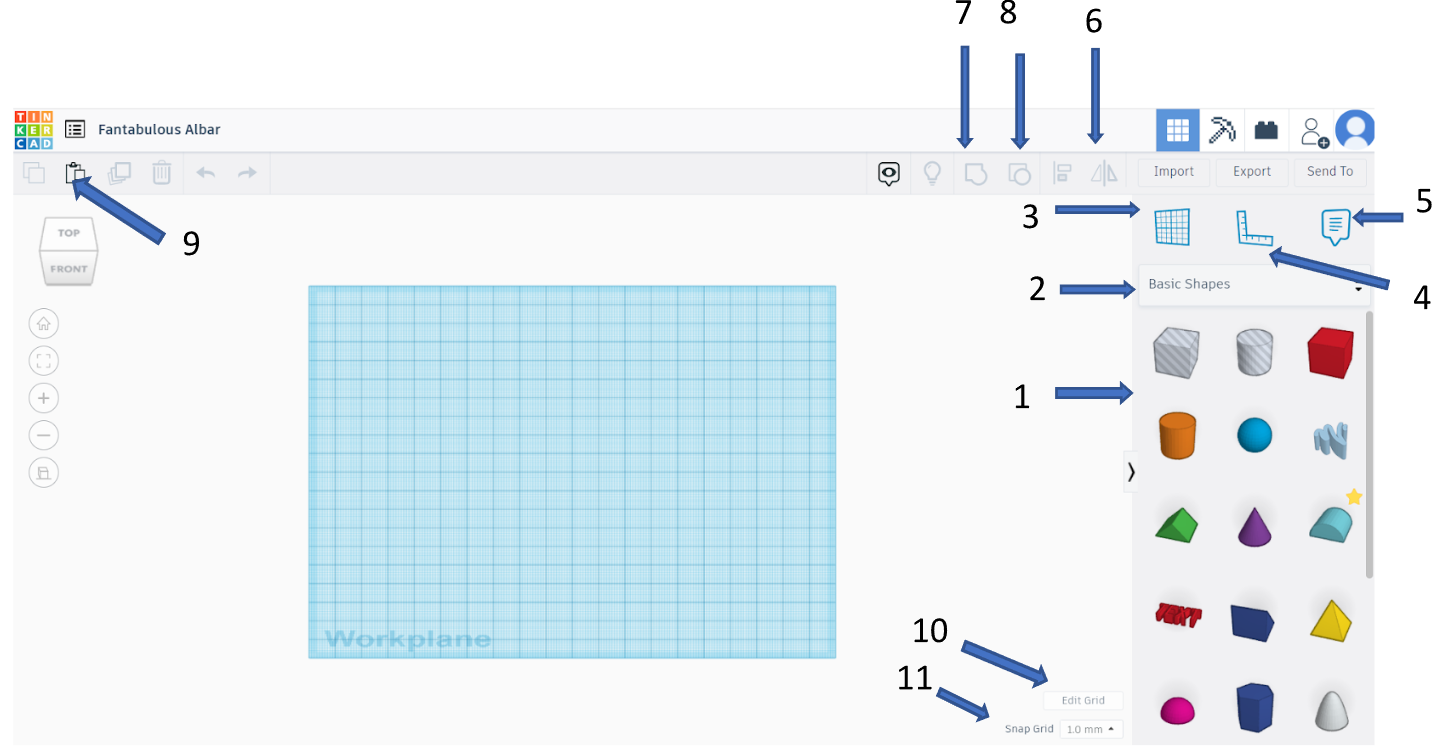
Σχήμα 7. Κύρια Εργαλεία Μοντελοποίησης
1 – Βιβλιοθήκη Βασικών Σχημάτων. Αυτή είναι η κύρια συλλογή τρισδιάστατων σχημάτων που χρησιμοποιούνται για τη μοντελοποίηση.
2 – Επιλογή Βιβλιοθήκης Σχημάτων ("Βασικά Σχήματα"). Κάνοντας κλικ σε αυτή την επιλογή, ανοίγει ένα μενού με επιπλέον βιβλιοθήκες που περιέχουν περισσότερες επιλογές σχημάτων.

Σχήμα 8. Επιλογές Τυπικής Βιβλιοθήκης Σχημάτων
3 – Εργαλείο Επιπέδου Εργασίας. Σας επιτρέπει να αλλάξετε το ενεργό επίπεδο εργασίας, δηλαδή την επιφάνεια πάνω στην οποία σχεδιάζονται τα νέα μέρη.
4 – Εργαλείο Χάρακα. Μπορεί να τοποθετηθεί στο επίπεδο εργασίας ή απευθείας σε ένα συγκεκριμένο αντικείμενο για να μετρήσετε και να ευθυγραμμίσετε τα στοιχεία με ακρίβεια.
5 – Εργαλείο Σημειώσεων & Σχολίων. Χρησιμοποιείται για επικοινωνία μεταξύ χρηστών ή για την προσθήκη προσωπικών σημειώσεων στο έργο.
6 – Εργαλείο Καθρέπτη (Συμμετρίας). Όταν σχεδιάζετε συμμετρικά αντικείμενα, αντί να σχεδιάζετε και τις δύο πλευρές ξεχωριστά, μπορείτε να δημιουργήσετε τη μία πλευρά και μετά να την αντικατοπτρίσετε.
7 – Εργαλείο Ομαδοποίησης. Όταν σχεδιάζετε ένα αντικείμενο που αποτελείται από πολλά ξεχωριστά μέρη, μπορείτε να τα ομαδοποιήσετε σε ένα ενιαίο στερεό μοντέλο. Χωρίς ομαδοποίηση, το μοντέλο παραμένει απλώς μια συλλογή ξεχωριστών μερών.
8 – Εργαλείο Αποομαδοποίησης. Το αντίθετο της ομαδοποίησης. Αυτό το εργαλείο είναι χρήσιμο όταν χρειάζεται να τροποποιήσετε ένα αντικείμενο διαχωρίζοντάς το σε μικρότερα μέρη.
9 – Εργαλείο Αντιγραφής & Επικόλλησης. Αντί να κάνετε κλικ σε αυτό το εργαλείο, μπορείτε επίσης να χρησιμοποιήσετε τους συνδυασμούς πλήκτρων CTRL+C (αντιγραφή) και CTRL+V (επικόλληση).
10 – Εργαλείο Επεξεργασίας Πλέγματος. Ρυθμίζει το πλέγμα της σκηνής, επιτρέποντάς σας να αυξήσετε ή να μειώσετε την πυκνότητα των διαιρέσεων του πλέγματος και στις δύο κατευθύνσεις.
11 – Εργαλείο Προσκόλλησης στο Πλέγμα (Μέγεθος Βήματος) – Καθορίζει την ακρίβεια της μετακίνησης των αντικειμένων. Μικρότερο μέγεθος βήματος επιτρέπει πιο λεπτομερείς ρυθμίσεις όταν εργάζεστε με μικροσκοπικά αντικείμενα. Μεγαλύτερο μέγεθος βήματος είναι χρήσιμο όταν εργάζεστε με μεγαλύτερα μοντέλα, όπου η απόλυτη ακρίβεια δεν είναι απαραίτητη.