4. Εργασία μόνος σου – «Χάρισε στον εαυτό σου ένα τρόπαιο»
| Site: | Bios4You |
| Course: | (5) Ας Δημιουργήσουμε Έναν Κόσμο με το Tinkercad |
| Book: | 4. Εργασία μόνος σου – «Χάρισε στον εαυτό σου ένα τρόπαιο» |
| Printed by: | Guest user |
| Date: | Saturday, 22 August 2026, 4:46 AM |
Εργασία μόνος σου – «Χάρισε στον εαυτό σου ένα τρόπαιο»
ΣΤΟΧΟΣ
Σχεδιάστε ένα τρισδιάστατο κύπελλο (τρόπαιο) χρησιμοποιώντας το Tinkercad εφαρμόζοντας τις δεξιότητες που αποκτήθηκαν στις προηγούμενες ασκήσεις.
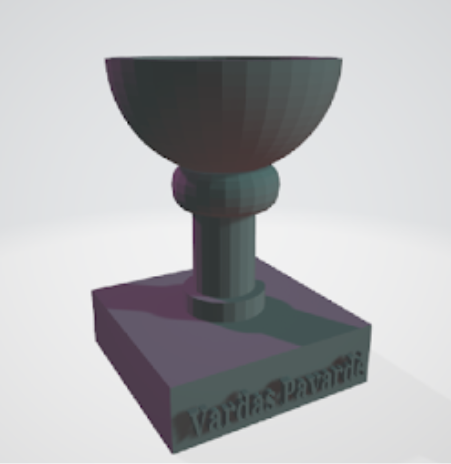
Εικόνα 20. Στόχος εργασίας - μοντελοποιημένο κύπελλο
Βήματα Ολοκλήρωσης Εργασίας
Βήμα 1: Δημιουργία της Βάσης
- Εισάγετε ένα κόκκινο κουτί από τη Βιβλιοθήκη Βασικών Σχημάτων.
- Ρυθμίστε τις διαστάσεις του:
- Μήκος: 100 mm
- Πλάτος: 100 mm
- Ύψος: 30 mm
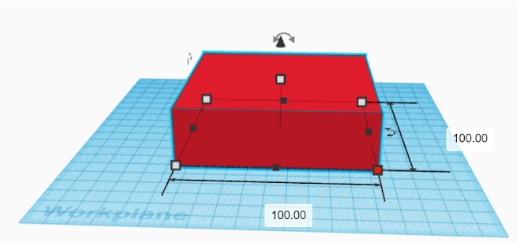
Εικόνα 21. Μοντελοποίηση της Βάσης
Βήμα 2: Προσθήκη του Πρώτου Δακτυλίου
- Εισάγετε ένα σχήμα δακτυλίου.
- Ορίστε τις διαστάσεις του:
- Μήκος: 40 mm
- Πλάτος: 40 mm
- Ευθυγραμμίστε τον στο κέντρο της κόκκινης βάσης.
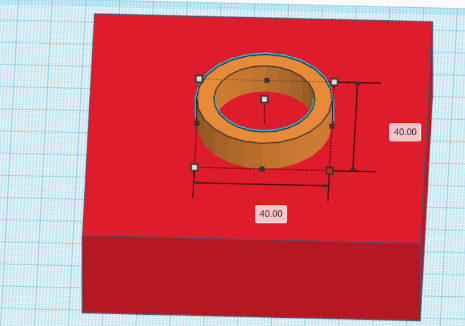
Εικόνα 22. Τοποθέτηση Δακτυλίου στη Βάση
Βήμα 3: Δημιουργία του Στελέχους του Τροπαίου
- Εισάγετε έναν κύλινδρο.
- Ρυθμίστε τις διαστάσεις του:
- Μήκος: 30 mm
- Πλάτος: 30 mm
- Ύψος: 100 mm
- Τοποθετήστε τον πάνω στη βάση, μέσα στον δακτύλιο.
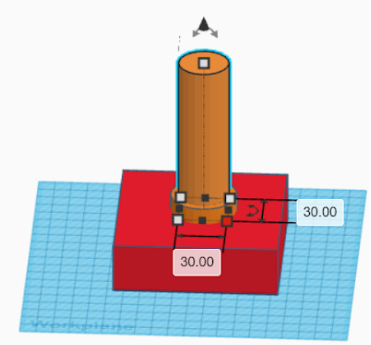
Εικόνα 23. Δημιουργία του Στελέχους του Τροπαίου
Βήμα 4: Προσθήκη του Δεύτερου Δακτυλίου
- Εισάγετε έναν μπλε δακτύλιο.
- Ρυθμίστε τις διαστάσεις του:
- Μήκος: 50 mm
- Πλάτος: 50 mm
- Ύψος: 30 mm
- Τοποθετήστε τον πάνω στον κύλινδρο, 80 mm από το έδαφος.
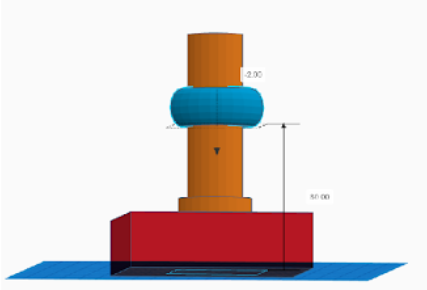
Εικόνα 24. Προσθήκη του Δεύτερου Δακτυλίου
Βήμα 5: Δημιουργία του Κυπέλλου του Τροπαίου
- Εισάγετε μία ημισφαίρα και περιστρέψτε την 180°.
- Ρυθμίστε τις διαστάσεις της:
- Μήκος: 100 mm
- Πλάτος: 100 mm
- Ύψος: 50 mm
- Τοποθετήστε την πάνω στον κύλινδρο, 96 mm από το έδαφος.
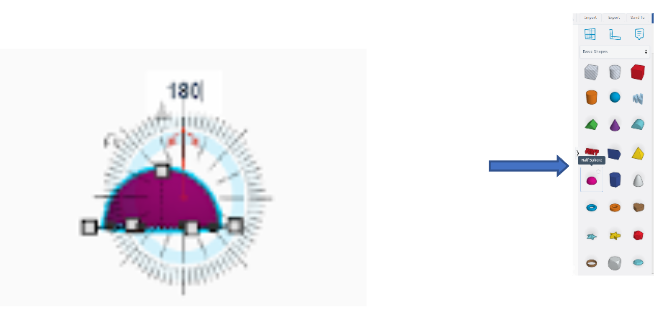
Εικόνα 25. Ημισφαίρα τοποθετημένη και περιστραμμένη 180 μοίρες
Άποψη από Πάνω:
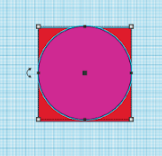
Εικόνα 26. Το κύπελλο από πάνω
Άποψη από Μπροστά:
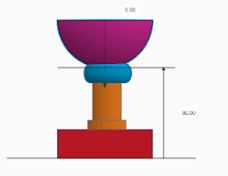
Εικόνα 27. Το κύπελλο από μπροστά
Βήμα 6: Κοίλωμα του Κυπέλλου
- Αντιγράψτε την ημισφαίρα χρησιμοποιώντας CTRL+C -> CTRL+V.
- Ρυθμίστε το μέγεθος της αντιγραμμένης ημισφαίρας:
- Μήκος: 80 mm
- Πλάτος: 80 mm
- Τοποθετήστε την μέσα στη μεγαλύτερη ημισφαίρα.
- Αλλάξτε το υλικό σε "ΤΡΥΠΑ" για να δημιουργήσετε κενό χώρο.
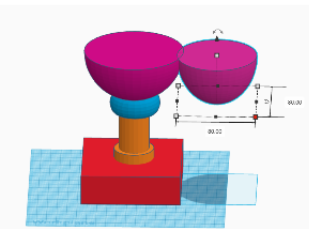
Εικόνα 28. Δημιουργία της Εσωτερικής Ημισφαίρας με Αντιγραφή της Εξωτερικής
<
Ενισχύστε με AR
Για να εμπλουτίσουν περαιτέρω την εκπαιδευτική εμπειρία στο Let's Create a World with Tinkercad, οι μαθητές ενθαρρύνονται να ενσωματώσουν την Επαυξημένη Πραγματικότητα (AR) στη διαδικασία σχεδιασμού τους. Αφού ολοκληρώσουν τα 3D μοντέλα τους, οι μαθητές μπορούν να εξάγουν τις δημιουργίες τους σε πλατφόρμες AR όπως το Tinkercad AR Viewer, Sketchfab ή λύσεις WebAR. Αυτό τους επιτρέπει να προβάλλουν τα μοντέλα τους σε πραγματικά περιβάλλοντα χρησιμοποιώντας smartphones ή tablets, προσφέροντας μια μοναδική οπτική στις δημιουργίες τους. Για παράδειγμα, οι μαθητές μπορούν να οπτικοποιήσουν τα κύπελλά τους τοποθετημένα σε ένα πραγματικό τραπέζι ή να δουν πώς θα φαίνονταν οι κοίλοι κύλινδροί τους σε ένα πρακτικό περιβάλλον. Η χρήση της AR βοηθά όχι μόνο στην αξιολόγηση των αναλογιών και της αισθητικής του σχεδίου, αλλά και ζωντανεύει τις εικονικές τους δημιουργίες.
Για πιο προχωρημένη ενσωμάτωση AR, εργαλεία όπως τα ZapWorks, 8th Wall ή BlippAR μπορούν να χρησιμοποιηθούν για τη δημιουργία διαδραστικών εμπειριών AR με χρήση δεικτών (marker-based). Αυτές οι πλατφόρμες επιτρέπουν στους μαθητές να δημιουργούν QR codes ή συνδέσμους που μπορούν να μοιραστούν με άλλους για συνεργατική ανασκόπηση και ανατροφοδότηση. Ενσωματώνοντας την AR, οι μαθητές αποκτούν βαθύτερη κατανόηση της χωρικής οπτικοποίησης και ενισχύουν τις ψηφιακές τους δεξιότητες δημιουργικότητας, καθιστώντας τη μαθησιακή διαδικασία πιο διαδραστική και ελκυστική.
Συστάσεις για επιπλέον εργαλεία AR
-
Tinkercad AR Viewer: Το Tinkercad προσφέρει ένα ενσωματωμένο εργαλείο προβολής AR που επιτρέπει στους μαθητές να εξάγουν τα 3D μοντέλα τους απευθείας σε ένα περιβάλλον επαυξημένης πραγματικότητας. Αφού σχεδιάσουν τα αντικείμενά τους (όπως το κύπελλο ή τον κοίλο κύλινδρο), οι μαθητές μπορούν να τα δουν σε πραγματικό χρόνο μέσω των tablets τους επιλέγοντας την επιλογή προβολής AR μέσα στο Tinkercad. Αυτή η λειτουργία βοηθά τους μαθητές να οπτικοποιήσουν την κλίμακα και την τοποθέτηση των μοντέλων τους σε πραγματικό περιβάλλον—όπως να δουν πώς ταιριάζει ένα σχεδιασμένο αντικείμενο σε ένα γραφείο ή ράφι—πριν οριστικοποιήσουν τα σχέδιά τους ή προχωρήσουν σε 3D εκτύπωση.
-
Sketchfab: επιτρέπει στους χρήστες να ανεβάζουν τα 3D μοντέλα τους και να τα βλέπουν εύκολα σε AR χρησιμοποιώντας κινητές συσκευές. Οι μαθητές μπορούν να εξάγουν τα σχέδιά τους από το Tinkercad σε συμβατές μορφές (όπως .OBJ ή .STL) και να τα ανεβάσουν στην πλατφόρμα του Sketchfab. Μόλις ανέβουν, μπορούν να χρησιμοποιήσουν την εφαρμογή Sketchfab ή τις λειτουργίες AR μέσω browser για να προβάλλουν τα μοντέλα τους σε φυσικούς χώρους. Αυτό είναι ιδιαίτερα χρήσιμο για την κοινοποίηση σχεδίων σε συμμαθητές ή εκπαιδευτικούς, καθώς η πλατφόρμα επιτρέπει εύκολη κοινοποίηση μέσω συνδέσμων. Για παράδειγμα, οι μαθητές μπορούν να παρουσιάσουν τα σχέδια των κυπέλλων τους κατά τη διάρκεια παρουσιάσεων, επιτρέποντας στους θεατές να δουν τα μοντέλα στο φυσικό τους πλαίσιο.
-
ZapWorks / 8th Wall / WebAR: Αυτές οι πλατφόρμες προσφέρουν πιο προηγμένες δυνατότητες AR επιτρέποντας τη δημιουργία εμπειριών AR με ή χωρίς δείκτες (marker-based ή markerless). Οι μαθητές μπορούν να σχεδιάσουν διαδραστικό περιεχόμενο AR που μπορεί να ενσωματωθεί σε εκπαιδευτικό υλικό. Για παράδειγμα:
-
ZapWorks επιτρέπει στους μαθητές να δημιουργούν QR codes που συνδέονται με τα 3D μοντέλα τους. Σκανάροντας το QR code, οι χρήστες μπορούν να δουν τα μοντέλα σε AR απευθείας μέσω ενός web browser, χωρίς να απαιτείται ξεχωριστή εφαρμογή.
-
8th Wall υποστηρίζει την ανάπτυξη πιο δυναμικών εμπειριών AR, όπως την ενσωμάτωση κινούμενων σχεδίων ή διαδραστικών στοιχείων στα μοντέλα. Αυτό μπορεί να χρησιμοποιηθεί για έργα όπου οι μαθητές προσθέτουν επεξηγήσεις ή σημειώσεις στα 3D σχέδιά τους, καθιστώντας την εκπαιδευτική εμπειρία πιο εμβυθιστική.
-
WebAR λύσεις προσφέρουν εμπειρίες AR μέσω browser, επιτρέποντας στους μαθητές να ενσωματώνουν περιεχόμενο AR απευθείας σε μια εκπαιδευτική πλατφόρμα ή ιστοσελίδα. Αυτό μπορεί να είναι ιδιαίτερα αποτελεσματικό για συνεργατικές εργασίες όπου οι μαθητές μπορούν να μοιράζονται τα AR-εμπλουτισμένα μοντέλα τους με συμμαθητές για ανατροφοδότηση.
Χρησιμοποιώντας αυτές τις τεχνολογίες, οι μαθητές όχι μόνο βελτιώνουν την κατανόησή τους στη μοντελοποίηση 3D, αλλά και αναπτύσσουν δεξιότητες ενσωμάτωσης ψηφιακών σχεδίων σε πραγματικές εφαρμογές, ενισχύοντας τη δημιουργικότητα και τις ικανότητες επίλυσης προβλημάτων.