4. Έννοια μοντελοποίησης και βασικοί χειρισμοί
| Site: | Bios4You |
| Course: | (4) Ρομποτική στη Βιοτεχνολογία |
| Book: | 4. Έννοια μοντελοποίησης και βασικοί χειρισμοί |
| Printed by: | Guest user |
| Date: | Saturday, 22 August 2026, 4:37 AM |
Εννοιολογική μοντελοποίηση και βασικοί χειρισμοί
Πριν ξεκινήσουμε τη μοντελοποίηση, πρέπει να κατανοήσουμε τις βασικές αρχές και τις διαφορές μεταξύ τρισδιάστατης και δισδιάστατης μοντελοποίησης.
Η δισδιάστατη μοντελοποίηση είναι η εργασία σε ένα επίπεδο. Με άλλα λόγια, μοντελοποιούμε σε ένα φύλλο χαρτιού όπου μπορούμε να σχεδιάσουμε κατά μήκος και κατά πλάτος του φύλλου. Στη γλώσσα του σχεδιασμού, αυτό γίνεται οριζόντια ή κάθετα, ή στις κατευθύνσεις των αξόνων x και y.
Η τρισδιάστατη μοντελοποίηση διαφέρει από τη δισδιάστατη κατά έναν επιπλέον άξονα, ο οποίος συνήθως υποδηλώνει το ύψος του μοντέλου. Έτσι, τα τρισδιάστατα μοντέλα σχεδιάζονται στους άξονες x, y και z.
Για τη δημιουργία ενός μοντέλου, δεν αρκεί να φανταστούμε πώς θα πρέπει να μοιάζει. Απαιτούνται συγκεκριμένες διαστάσεις. Κατά τη δημιουργία ενός τρισδιάστατου μοντέλου, απαιτούνται μετρήσεις ως προς τους άξονες x, y και z. Με άλλα λόγια, απαιτείται περιγραφή του μοντέλου με προβολές x, y και z. Η προβολή είναι ένα δισδιάστατο επίπεδο ευθυγραμμισμένο κάθετα στους δύο άξονες, με την κατεύθυνση του τρίτου άξονα να είναι κάθετη προς εμάς. Ένα ακόμη σημαντικό σημείο είναι η σήμανση των ορατών και αόρατων γραμμών. Η ορατή γραμμή είναι το είδος της ακμής που βλέπουμε από το σημείο του παρατηρητή, δεν καλύπτεται από κανέναν. Η αόρατη γραμμή (κόκκινη στο Σχήμα 1) είναι η ακμή που, όταν τη βλέπουμε από το σημείο του παρατηρητή, καλύπτεται από ένα επίπεδο πιο κοντά στον παρατηρητή.
Οι προβολές αποτελούν ένα συμφωνητικό έγγραφο μεταξύ μηχανικών, όχι μόνο με σχέδια αλλά και με διαστάσεις πάνω σε αυτά. Με τέτοια σχέδια με διαστάσεις, είναι εύκολο να δημιουργήσουμε ένα τρισδιάστατο μοντέλο με οποιοδήποτε πρόγραμμα μας βολεύει. Για παράδειγμα, χρειάζεται να μοντελοποιήσετε ένα κουτί συγκεκριμένων διαστάσεων με μια κυλινδρική οπή. Για να μοντελοποιήσουμε, πρώτα χρειαζόμαστε προβολές με διαστάσεις. Μόνο τότε μπορεί να μοντελοποιηθεί με ακρίβεια.
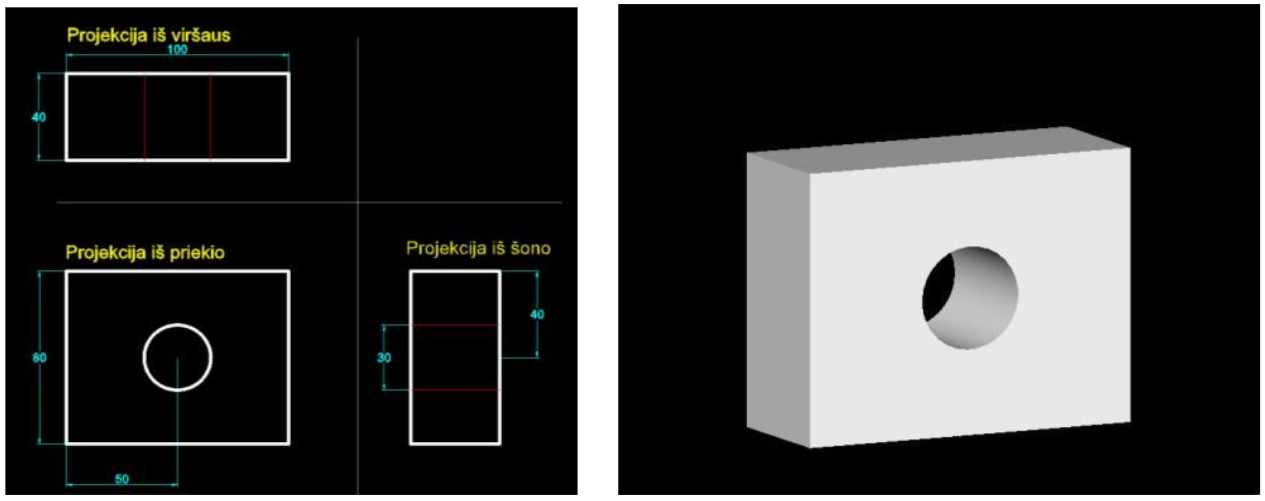
Σχήμα 21. Προβολή λεπτομέρειας με διαστάσεις και το τρισδιάστατο μοντέλο της
Προσομοίωση του προγράμματος TinkerCad
Για να κατανοήσουμε τη διαδικασία προσομοίωσης, ας δοκιμάσουμε το ανοικτό λογισμικό εικονικής πραγματικότητας TinkerCad.
- Κάντε κλικ στον σύνδεσμο →https://www.tinkercad.com/dashboard. Κάνοντας κλικ στο "Creat new design" προετοιμάζεται η επιφάνεια εργασίας.
- Σύρετε τον κύβο στον κενό χώρο από τη γραμμή εργαλείων στα δεξιά. Στην αριστερή πλευρά του παραθύρου, το εργαλείο πλοήγησης (σχήμα κύβου) πρέπει να οριστεί στο “Front”.

Εικόνα 22. Επεξεργασία παραμέτρων του κύβου

Εικόνα 23. Προβολή σκηνής μετά την ομαδοποίηση
- Για να αλλάξετε τις παραμέτρους ενός κύβου, κάντε κλικ πάνω του και ανοίγει ένα παράθυρο με τις παραμέτρους δίπλα του (Εικόνα 22).
- Το πρόγραμμα σας επιτρέπει να επιλέξετε ανάμεσα σε διαφορετικούς τύπους σχημάτων. Οι δυνατές ρυθμίσεις είναι ένα κυρτό μοντέλο ή μια εσοχή (ή τρύπα) στο σχήμα του.
- Επιλέξτε το εργαλείο σφαίρας, τοποθετήστε το στο επάνω επίπεδο του κουτιού και ορίστε την παράμετρο τρύπας. Αυτό θα μας δώσει μια σφαιρική εσοχή στον κύβο.
- Τοποθετήστε δύο κυλίνδρους στις διαφορετικές ακμές του κουτιού. Ορίστε την ιδιότητα "solid" για τον έναν και "hole" για τον άλλο. Τα σχήματα που έχουν οριστεί ως "hole" μοιάζουν με γυαλί. Όμως αυτό είναι μόνο ένα φανταστικό μέρος εκείνης της μορφής. Για να "κόψετε" τρύπες στο κουτί, πρέπει να ομαδοποιηθούν όλα τα μέρη της σκηνής.
- Επιλέξτε όλα τα αντικείμενα στη σκηνή και επιλέξτε τη λειτουργία "group" (Εικόνα 23).
- Το μόνο που χρειάζεται να κάνετε είναι να εξάγετε το προετοιμασμένο μοντέλο σε αρχείο * .stl (Εικόνα 24). Μπορείτε να επιλέξετε να εκτυπώσετε ολόκληρο το μοντέλο ή να καθορίσετε συγκεκριμένα μέρη.
- Υπάρχει επίσης η δυνατότητα να αποθηκεύσετε το μοντέλο ή να εκτυπώσετε απευθείας. Το TinkerCad έχει τη δυνατότητα όχι μόνο να εκτυπώνει το μοντέλο, αλλά και να το κόβει με μηχάνημα λέιζερ.

Εικόνα 24. Εξαγωγή αρχείου
Δημιουργία ενός ακριβούς μοντέλου
Αν παρατηρήσετε, ο χώρος εργασίας του TinkerCad διαθέτει μια οριζόντια πλατφόρμα πάνω στην οποία σχεδιάζουμε το μοντέλο. Είναι δυνατόν να αλλάξετε το πλέγμα αυτής της βάσης, το βήμα του. Το βήμα μετακίνησης του αντικειμένου θα εξαρτηθεί από αυτό (Εικόνα 25).
Το πλέγμα δεν διαθέτει απόλυτο σύστημα συντεταγμένων. Δηλαδή, όπου τοποθετήσετε το σχήμα, το πρόγραμμα υπολογίζει την αρχή των συντεταγμένων. Καθώς σύρετε το αντικείμενο, η απόκλιση υπολογίζεται σε σχέση με την προηγούμενη θέση.

Εικόνα 25. Αλλαγή του βήματος πλέγματος
Σύμφωνα με τους κανόνες μοντελοποίησης, το μοντέλο προβάλλεται σε ένα επίπεδο XY που συμπίπτει με το έδαφος. Για να προβάλετε σε διαφορετική κατεύθυνση, πρέπει πρώτα να αλλάξετε το επίπεδο εργασίας.
Ας προσπαθήσουμε να σχεδιάσουμε το μοντέλο της Εικόνας 26 (1).
- Σύρουμε τον κύβο στο πεδίο εργασίας και ορίζουμε τις διαστάσεις του 40x100x80
- Σύρουμε επίσης τον κύλινδρο στη σκηνή. Αν παρατηρήσετε, το φόντο του κυλίνδρου συμπίπτει με το επίπεδο εργασίας. Αυτό το πρόβλημα μπορούμε να το λύσουμε με δύο τρόπους:
-
- Αλλάζουμε το περιβάλλον εργασίας στην πλευρά του κουτιού
- Περιστρέφουμε τον κύλινδρο 90 μοίρες ως προς τον άξονα x
Αλλαγή επιπέδου εργασίας. Επιλέξτε το εικονίδιο "workplane" (Εικ. 26 (1)) και κάντε κλικ στον τοίχο του κουτιού (Εικ. 26 (2)). Τώρα που σύρετε τον κύλινδρο, η βάση του θα συμπίπτει με το νέο επίπεδο εργασίας, δηλαδή με το πλευρικό επίπεδο του κουτιού.
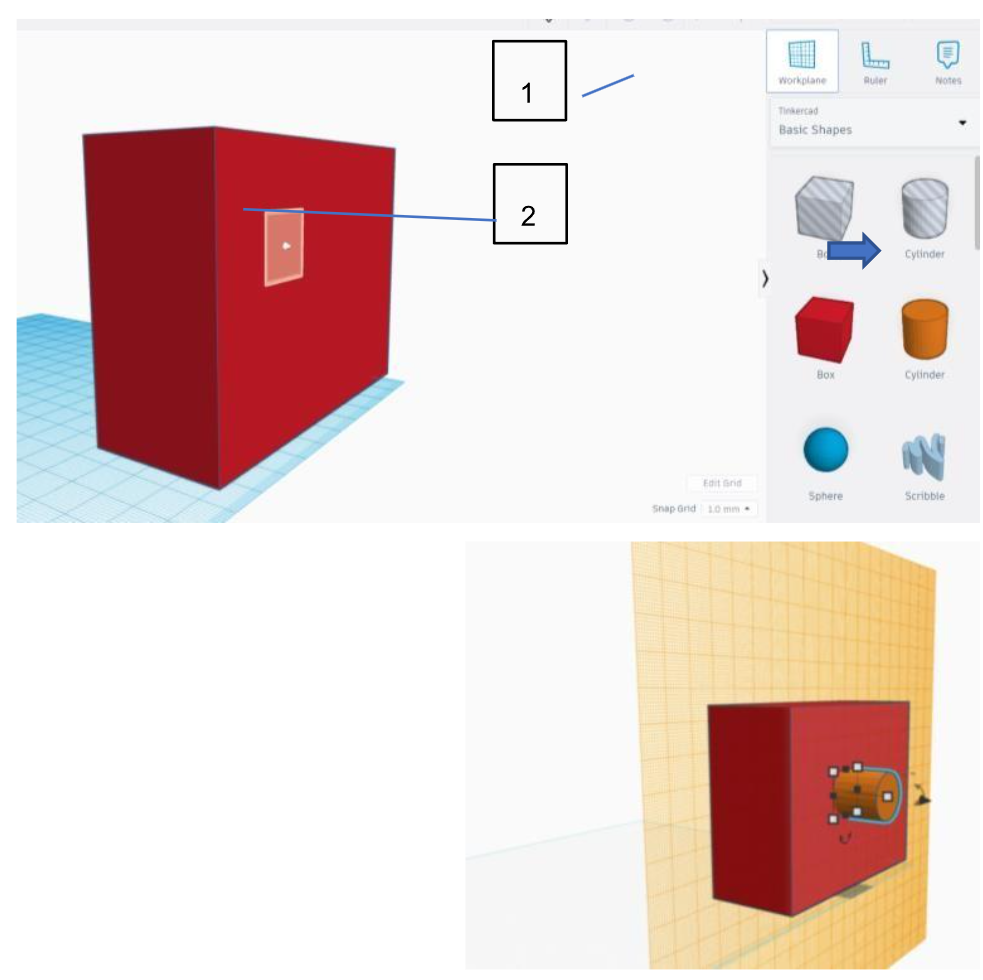
Εικόνα 26. Αλλαγή επιπέδου εργασίας
Περιστροφή κυλίνδρου. Σύρετε τον κύλινδρο και επιλέξτε τον. Κάντε κλικ στα βέλη που δείχνουν την περιστροφή ως προς τον άξονα x και ορίστε τη γωνία περιστροφής στις 90 μοίρες.
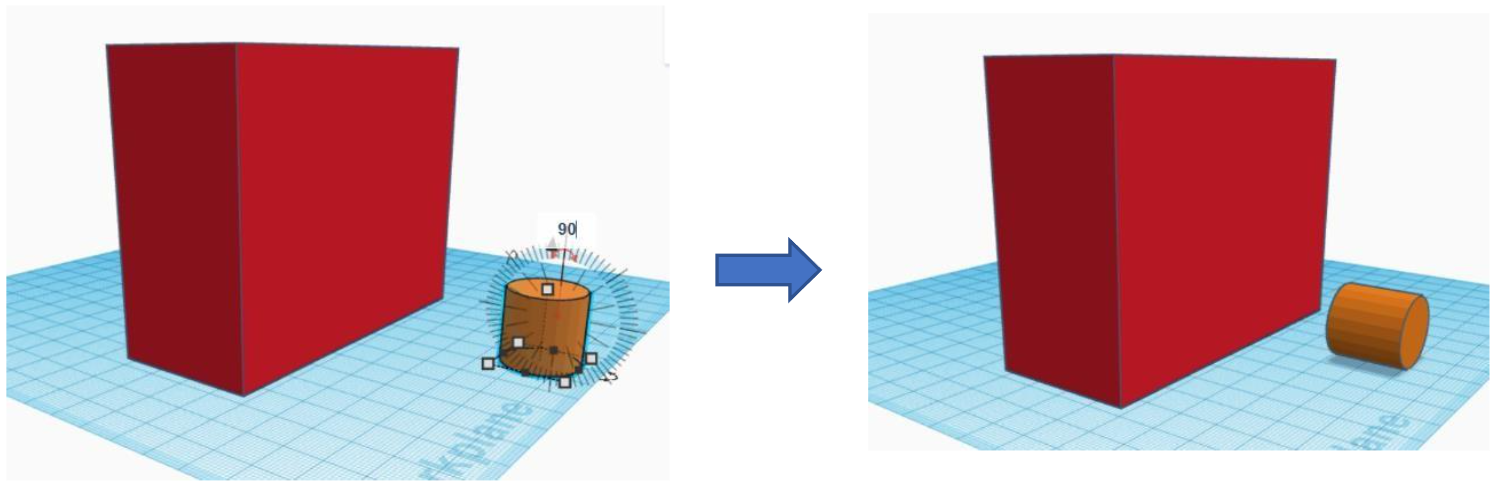
Εικόνα 27. Περιστροφή κυλίνδρου ως προς τον άξονα x
3. Τοποθέτηση οπής κυλίνδρου. Για να μετακινήσουμε τον κύλινδρο σε συγκεκριμένη θέση, πρέπει να αλλάξουμε το επίπεδο εργασίας στην πλευρά του κουτιού. Οπότε είναι καλύτερα να το αλλάξουμε πριν εισάγουμε το σχήμα του κυλίνδρου.
-
- Ευθυγραμμίστε και τα δύο σχήματα σε μία ακμή.
- Μετακινήστε τον κύλινδρο 35 mm δεξιά και 25 mm προς τα πάνω
- Αλλάξτε το επίπεδο εργασίας στο έδαφος και ορίστε τη γραμμή πλοήγησης στο TOP
- Μετακινήστε τον κύλινδρο κατακόρυφα και εφαρμόστε τον στο κουτί (Εικόνα 28)
4. Τώρα που ο κύλινδρος είναι στη σωστή θέση, μπορούμε να αλλάξουμε τον τύπο του σχήματος σε “hole”
5. Επιλέξτε και τα δύο σχήματα, ορίστε “group”
6. Εξαγωγή αρχείου σε *.stl
Η Εικόνα 29 δείχνει πώς φαίνεται το τελικό μοντέλο στο πρόγραμμα TinkerCad (αριστερά) και ως αρχείο *.STL (δεξιά)
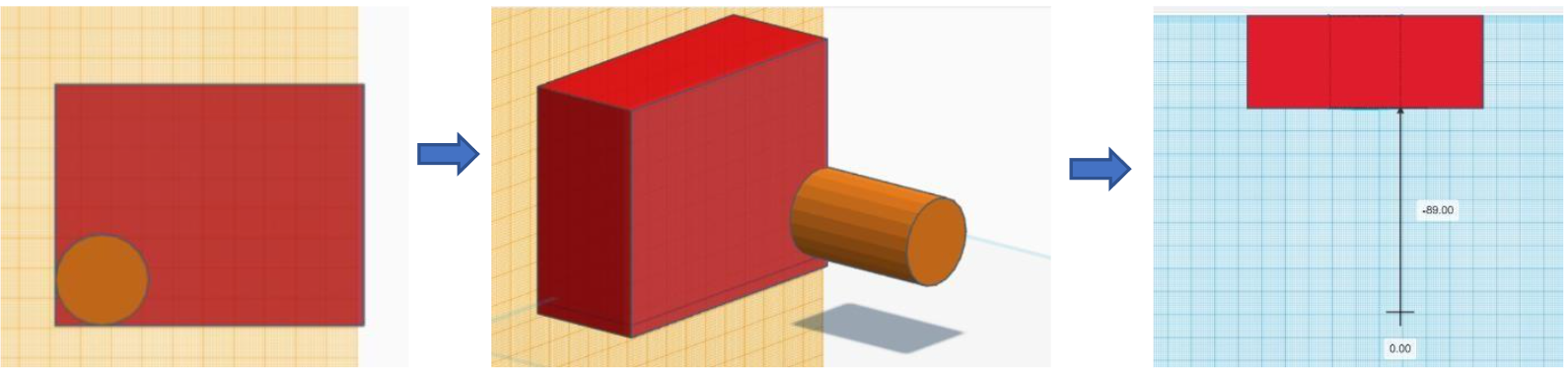
Εικόνα 28. Μετακίνηση κυλίνδρου
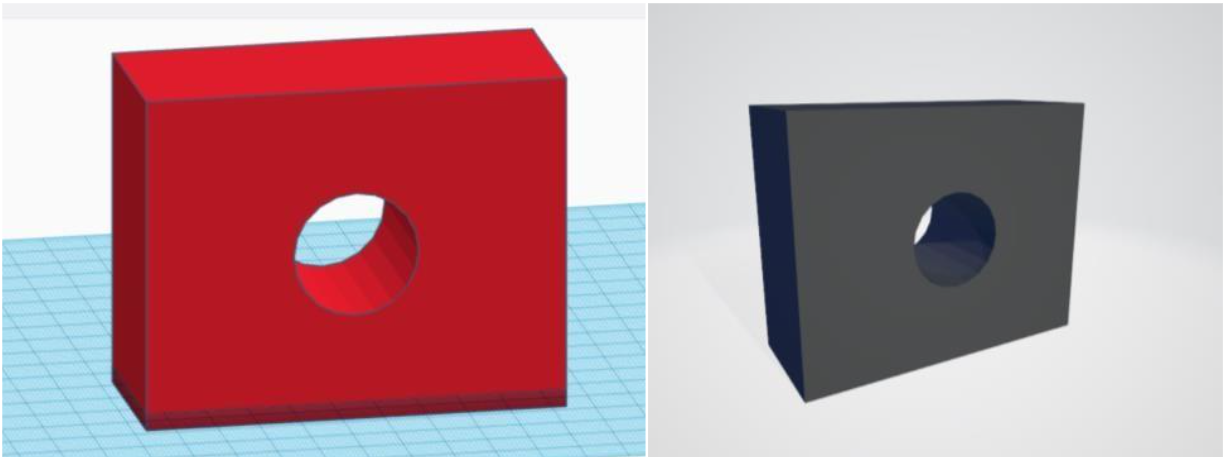
Εικόνα 29. Τελικό μοντέλο στο περιβάλλον TinkerCad και αρχείο *.stl
Το TinkerCad είναι ένα βολικό εργαλείο μοντελοποίησης για αρχάριους. Για πιο σύνθετα έργα είναι καλύτερο να επιλέξετε το πρόγραμμα Blender.
Σύντομη επισκόπηση για το πώς μπορεί να δημιουργηθεί αυτό το απλό μοντέλο χρησιμοποιώντας το Blender. Η προεπιλεγμένη προβολή κατά την εκκίνηση του προγράμματος φαίνεται στην εικόνα 30. Το προεπιλεγμένο σχήμα είναι κύβος, οι μονάδες – μέτρα, μήκος 2μ.
Βήματα για να ξεκινήσετε:
- Αλλάξτε τις μονάδες σε χιλιοστά
- Αλλάξτε το μήκος των ακμών στους άξονες x, y και z σε 40x100x80
- Επιλέξτε το σχήμα και πατήστε CTRL+A και επιλέξτε Scale. Με αυτή την ενέργεια ορίζουμε το νέο σχήμα
Ενισχυμένο με Επαυξημένη Πραγματικότητα
Πριν οριστικοποιήσετε το 3D μοντέλο σας, χρησιμοποιήστε το Merge Cube για να κρατήσετε και να χειριστείτε εικονικά εξαρτήματα του βιονικού δακτύλου. Αυτή η πρακτική αλληλεπίδραση βοηθά τους μαθητές να κατανοήσουν καλύτερα τις χωρικές σχέσεις μεταξύ των μηχανικών μερών, διασφαλίζοντας ακριβή ευθυγράμμιση και λειτουργικότητα στο τελικό πρωτότυπο.