2. Interfaccia del Programma e Elementi Principali
| Ιστότοπος: | Bios4You |
| Μάθημα: | (5) Creiamo un mondo con Tinkercad |
| Βιβλίο: | 2. Interfaccia del Programma e Elementi Principali |
| Εκτυπώθηκε από: | Guest user |
| Ημερομηνία: | Τρίτη, 27 Οκτωβρίου 2026, 3:49 PM |
Interfaccia del programma
Dopo aver effettuato l'accesso al tuo account Tinkercad, vedrai l'interfaccia principale.
Sezioni dell'Interfaccia Principale:
-
– Informazioni sull'Account – Qui puoi controllare e aggiornare le impostazioni personali del tuo account.

Figura 4. Informazioni Personali sull'Account
-
– Strumenti Didattici – Sono forniti delle linee guida standard per insegnare come utilizzare Tinkercad. Puoi anche creare un piano didattico personalizzato.
-
– Strumenti di Apprendimento – Lezioni su come progettare modelli specifici.
-
– Blog – Uno spazio dove gli utenti condividono le loro esperienze e approfondimenti sulla modellazione 3D con Tinkercad. Puoi anche creare il tuo blog.
-
– Galleria dei Progetti – La maggior parte dei progetti creati può essere scaricata come prodotti finiti. Puoi anche scaricare e modificare modelli esistenti.
-
Impostazione Nuovo Ambiente di Modellazione – Questa funzione ti permette di preparare un nuovo ambiente di modellazione, che approfondiremo nella prossima sezione.
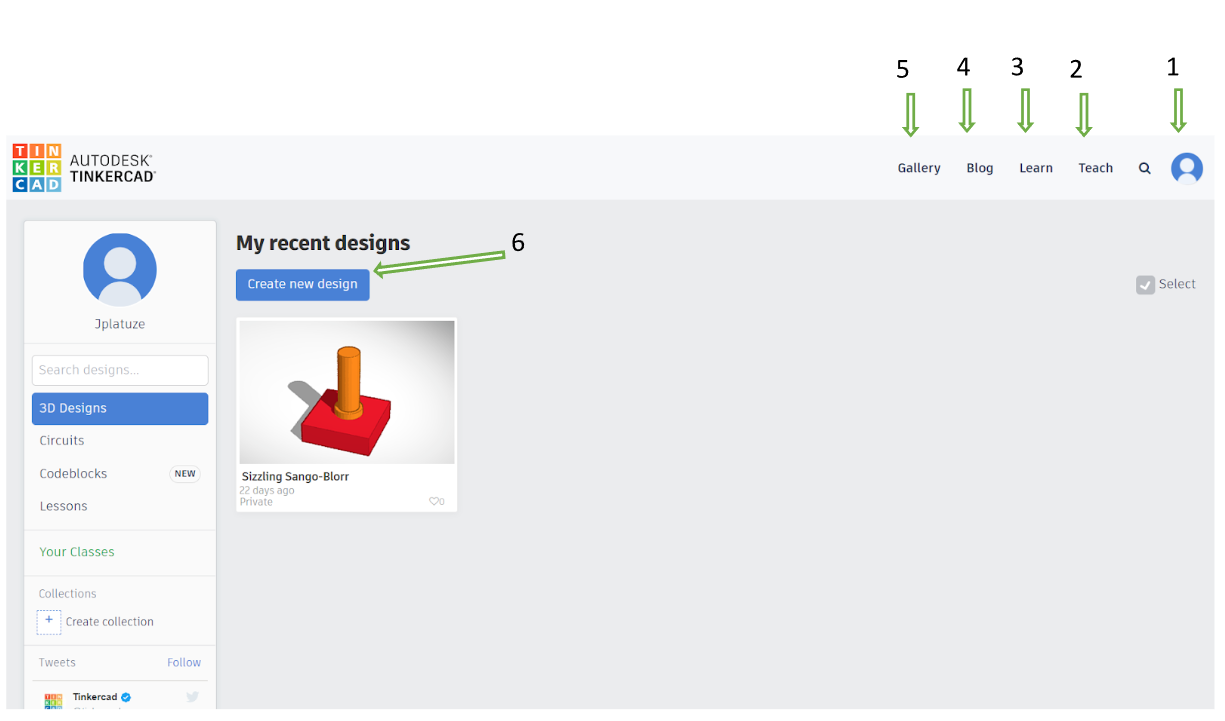
Figura 5. Ambiente di Lavoro
Elementi Chiave dell'Interfaccia
Quando selezioni "Crea Nuovo Progetto", si apre una nuova finestra con i principali strumenti di modellazione e gli elementi dell’interfaccia.
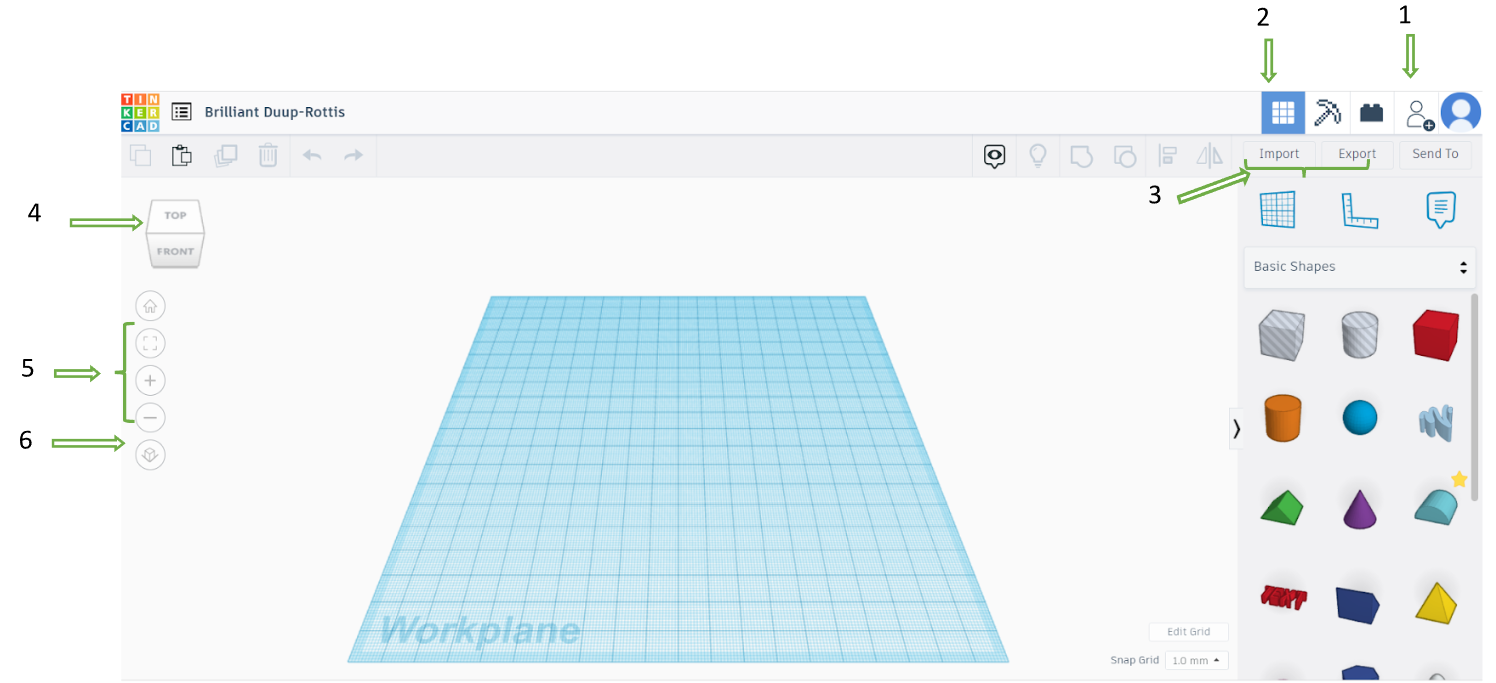
Figura 6. Parti principali dell’area di lavoro
1 – Strumento di Collaborazione. Questa funzione consente a più utenti di lavorare sullo stesso progetto. Viene generato un link univoco, che può essere condiviso con altri utenti. Qualsiasi modifica effettuata da un utente è visibile agli altri in tempo reale.
2 – Spazio di Progettazione 3D. L’area di lavoro principale in cui sono disponibili tutti gli strumenti di modellazione.
3 – Strumenti di Importazione ed Esportazione. "Importa" consente di caricare un altro progetto o una sua parte nella scena. "Esporta" permette di scaricare il tuo progetto in un formato specifico. Ad esempio, per preparare un progetto per la stampa 3D o il taglio CNC, esportalo in formato .stl.
4 – Strumenti di Navigazione. Questi strumenti ti permettono di spostare l’intera scena e impostare diverse angolazioni di visualizzazione (frontale, laterale, dall’alto, ecc.). Nota che questo strumento ruota l’intera scena, non i singoli oggetti. Puoi anche ruotare la scena usando il tasto destro del mouse.
5 – Strumenti di Zoom. Questi strumenti ti consentono di ingrandire o ridurre la visualizzazione della scena.
6 – Strumento Modalità di Visualizzazione (Ortogonale o Prospettica). La modalità Prospettica simula la visione reale, dove gli oggetti appaiono più piccoli man mano che si allontanano e i bordi paralleli convergono in un punto di fuga. La modalità Ortogonale aiuta nella modellazione precisa mostrando tutti i bordi paralleli come realmente paralleli, garantendo un allineamento accurato e una rappresentazione in scala reale degli oggetti.
Principali Strumenti di Modellazione
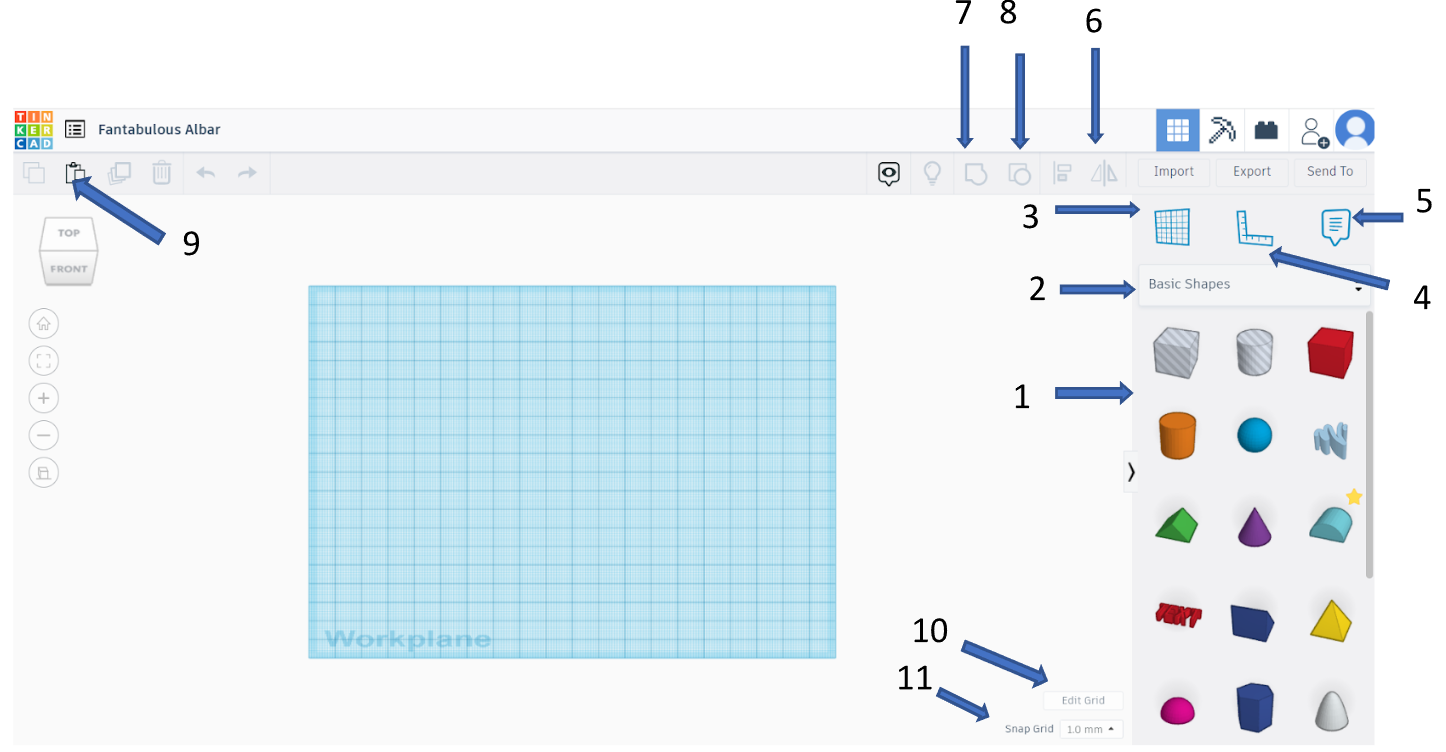
Figura 7. Principali strumenti di modellazione
1 – Libreria delle forme di base. Questa è la collezione principale di forme 3D utilizzate per la modellazione.
2 – Selezione della libreria di forme ("Forme di base"). Cliccando su questa opzione si apre un menu con ulteriori librerie che contengono più opzioni di forme.

Figura 8. Opzioni standard della libreria di forme
3 – Strumento piano di lavoro. Permette di cambiare il piano di lavoro attivo, ovvero la superficie sulla quale vengono progettate le nuove parti.
4 – Strumento righello. Può essere posizionato sul piano di lavoro o direttamente su un oggetto specifico per misurare e allineare gli elementi con precisione.
5 – Strumento note e commenti. Utilizzato per la comunicazione tra utenti o per aggiungere note personali al progetto.
6 – Strumento specchio (simmetria). Quando si progettano oggetti simmetrici, invece di disegnare entrambi i lati separatamente, si può creare un lato e poi specchiarlo.
7 – Strumento raggruppamento. Quando si progetta un oggetto composto da più parti separate, è possibile raggrupparle in un unico modello solido. Senza il raggruppamento, il modello rimane solo una raccolta di parti separate.
8 – Strumento separazione gruppi. L'opposto del raggruppamento. Questo strumento è utile quando si desidera modificare un oggetto separandolo in parti più piccole.
9 – Strumento copia e incolla. Invece di cliccare su questo strumento, si possono anche utilizzare le scorciatoie da tastiera CTRL+C (copia) e CTRL+V (incolla).
10 – Strumento modifica griglia. Regola la griglia della scena, permettendo di aumentare o diminuire la densità delle divisioni della griglia in entrambe le direzioni.
11 – Strumento aggancio alla griglia (dimensione passo) – Determina la precisione del movimento degli oggetti. Una dimensione di passo più piccola consente regolazioni più dettagliate quando si lavora con oggetti piccoli. Una dimensione di passo più grande è utile quando si lavora con modelli più grandi, dove non è necessaria una precisione estrema.