4. Compito da solo – «Regalati un Trofeo»
| Ιστότοπος: | Bios4You |
| Μάθημα: | (5) Creiamo un mondo con Tinkercad |
| Βιβλίο: | 4. Compito da solo – «Regalati un Trofeo» |
| Εκτυπώθηκε από: | Guest user |
| Ημερομηνία: | Τρίτη, 27 Οκτωβρίου 2026, 3:49 PM |
Compito per te stesso – «Regalati un trofeo»
OBIETTIVO
Progettare un trofeo 3D utilizzando Tinkercad applicando le competenze apprese negli esercizi precedenti.
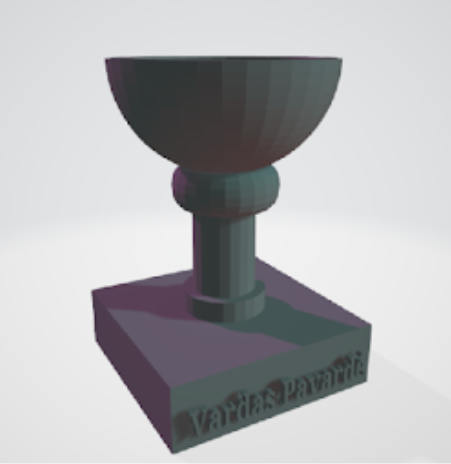
Figura 20. Obiettivo del compito - coppa modellata
Fasi di completamento dell'attività
Passo 1: Crea la Base
- Inserisci un sopporto rettangolo rosso dalla Libreria delle Forme di Base.
- Regola le sue dimensioni:
- Lunghezza: 100 mm
- Larghezza: 100 mm
- Altezza: 30 mm
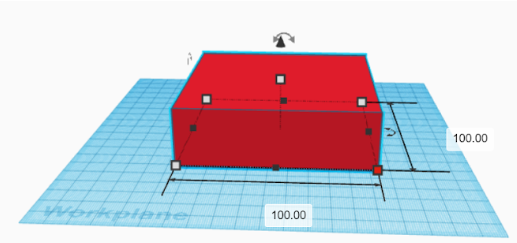
Figura 21. Modellazione della Base
Passo 2: Aggiungi il Primo Anello
- Inserisci una forma ad anello.
- Imposta le sue dimensioni:
- Lunghezza: 40 mm
- Larghezza: 40 mm
- Allinealo al centro della base rossa.
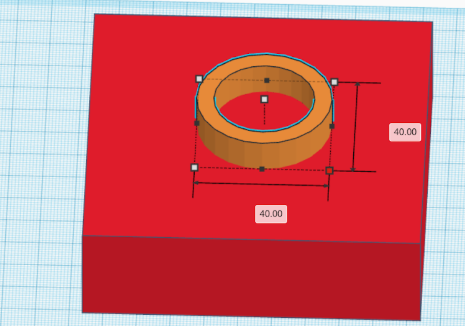
Figura 22. Posizionamento dell’Anello sulla Base
Passo 3: Crea il Fusto del Trofeo
- Inserisci un cilindro.
- Regola le sue dimensioni:
- Lunghezza: 30 mm
- Larghezza: 30 mm
- Altezza: 100 mm
- Posizionalo sopra la base, all’interno dell’anello.
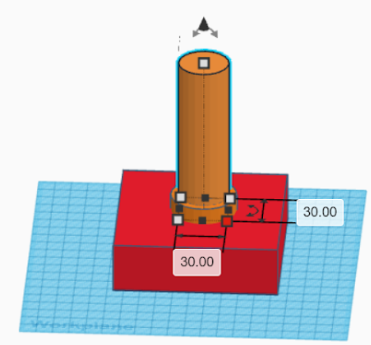
Figura 23. Formazione del Fusto del Trofeo
Passo 4: Aggiungi il Secondo Anello
- Inserisci un anello blu.
- Regola le sue dimensioni:
- Lunghezza: 50 mm
- Larghezza: 50 mm
- Altezza: 30 mm
- Posizionalo sul cilindro, a 80 mm dal suolo.
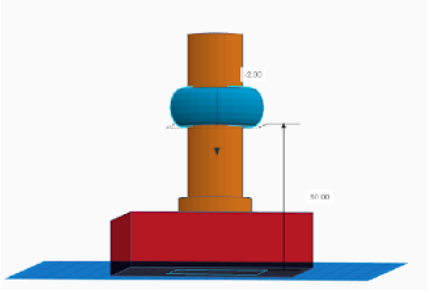
Figura 24. Aggiunta del Secondo Anello
Passo 5: Crea la Coppa del Trofeo
- Inserisci una mezza sfera e ruotala di 180 AC°.
- Regola le sue dimensioni:
- Lunghezza: 100 mm
- Larghezza: 100 mm
- Altezza: 50 mm
- Posizionala sopra il cilindro, a 96 mm dal suolo.
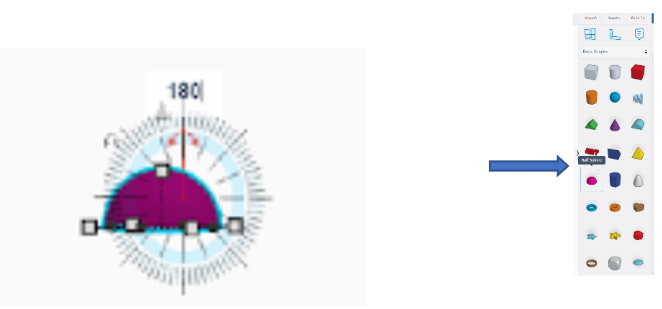
Figura 25. Una semisfera caricata e ruotata di 180 gradi
Vista dall’alto:
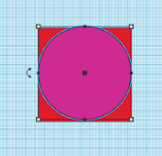
Figura 26. Coppa vista dall’alto
Vista frontale:
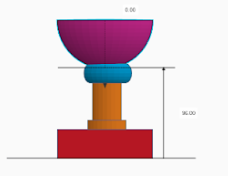
Figura 27. Coppa vista dal davanti
Passo 6: Svuota la Coppa
- Copia la mezza sfera usando CTRL+C -> CTRL+V.
- Regola la dimensione della mezza sfera copiata:
- Lunghezza: 80 mm
- Larghezza: 80 mm
- Posizionala all’interno della mezza sfera più grande.
- Cambia il materiale in "FORO" per creare uno spazio vuoto.
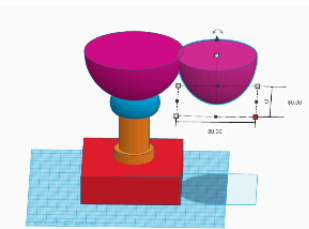
Figura 28. Creazione della Mezza Sfera Interna copiando quella Esterna
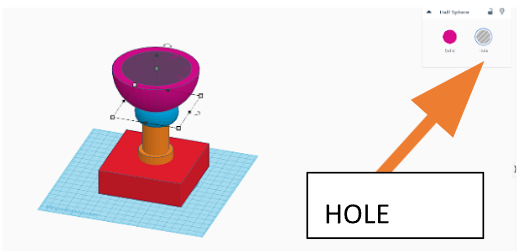
Figura 29: Cambio del Materiale della Mezza Sfera Interna
Passo 7: Aggiungi una Targhetta
-
Inserisci un oggetto testo e scrivi il tuo nome.
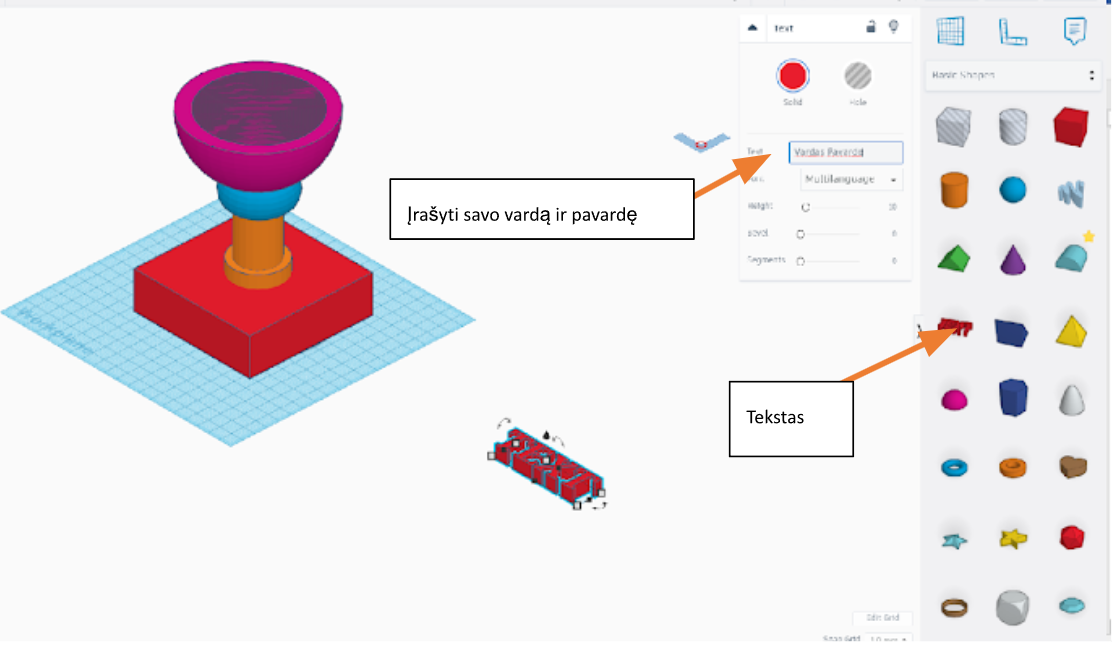
Migliora con la realtà aumentata
Per arricchire ulteriormente l’esperienza di apprendimento in “Creiamo un Mondo con Tinkercad”, si incoraggia gli studenti a integrare la Realtà Aumentata (AR) nel loro processo di progettazione. Dopo aver completato i loro modelli 3D, gli studenti possono esportare le loro creazioni su piattaforme AR come Tinkercad AR Viewer, Sketchfab o soluzioni WebAR. Questo consente loro di proiettare i modelli in ambienti reali utilizzando smartphone o tablet, offrendo una prospettiva unica sui loro progetti. Ad esempio, gli studenti possono visualizzare i loro trofei posizionati su un vero tavolo o vedere come apparirebbero i loro cilindri cavi in un contesto pratico. L’uso della AR non solo aiuta a valutare le proporzioni e l’estetica del design, ma dà anche vita alle loro creazioni virtuali.
Per un’integrazione AR più avanzata, strumenti come ZapWorks, 8th Wall o BlippAR possono essere utilizzati per creare esperienze AR interattive basate su marker. Queste piattaforme permettono agli studenti di generare codici QR o link che possono essere condivisi con altri per revisioni collaborative e feedback. Integrando la AR, gli studenti acquisiscono una comprensione più profonda della visualizzazione spaziale e migliorano le loro competenze di creatività digitale, rendendo il processo di apprendimento più interattivo e coinvolgente.
Raccomandazioni per strumenti AR aggiuntivi
-
Tinkercad AR Viewer: Tinkercad offre uno strumento integrato per la visualizzazione in AR che consente agli studenti di esportare i loro modelli 3D direttamente in un ambiente di realtà aumentata. Dopo aver progettato i loro oggetti (come il trofeo o il cilindro cavo), gli studenti possono visualizzarli in tempo reale tramite i loro tablet selezionando l’opzione di visualizzazione AR all’interno di Tinkercad. Questa funzione aiuta gli studenti a visualizzare la scala e la posizione dei loro modelli in un contesto reale—come vedere come un oggetto progettato si adatta su una scrivania o uno scaffale—prima di finalizzare i progetti o passare alla stampa 3D.
-
Sketchfab: consente agli utenti di caricare i propri modelli 3D e visualizzarli facilmente in AR utilizzando dispositivi mobili. Gli studenti possono esportare i loro progetti Tinkercad in formati compatibili (come .OBJ o .STL) e caricarli sulla piattaforma di Sketchfab. Una volta caricati, possono utilizzare l’app di Sketchfab o le funzionalità AR basate su browser per proiettare i modelli negli spazi fisici. Questo è particolarmente utile per condividere i progetti con compagni di classe o insegnanti, poiché la piattaforma permette una facile condivisione tramite link. Ad esempio, gli studenti possono mostrare i loro trofei durante le presentazioni, permettendo agli spettatori di vedere i modelli nel contesto fisico previsto.
-
ZapWorks / 8th Wall / WebAR: Queste piattaforme offrono funzionalità AR più avanzate, permettendo la creazione di esperienze AR basate su marker o senza marker. Gli studenti possono progettare contenuti AR interattivi da integrare nei materiali didattici. Ad esempio:
-
ZapWorks consente agli studenti di creare codici QR collegati ai loro modelli 3D. Scansionando il codice QR, gli utenti possono visualizzare i modelli in AR direttamente tramite un browser web, eliminando la necessità di un’app separata.
-
8th Wall supporta lo sviluppo di esperienze AR più dinamiche, come l’inserimento di animazioni o elementi interattivi nei modelli. Questo può essere utilizzato per progetti in cui gli studenti aggiungono spiegazioni o annotazioni ai loro progetti 3D, rendendo l’esperienza di apprendimento più immersiva.
-
Soluzioni WebAR offrono esperienze AR basate su browser, permettendo agli studenti di integrare contenuti AR direttamente su una piattaforma didattica o sito web. Questo può essere particolarmente efficace per attività collaborative in cui gli studenti possono condividere i loro modelli arricchiti con AR con i compagni per ricevere feedback.
Utilizzando queste tecnologie, gli studenti non solo migliorano la comprensione della modellazione 3D, ma sviluppano anche competenze nell’integrazione di progetti digitali in applicazioni reali, stimolando la creatività e potenziando le capacità di problem solving.