4. Concetto di modellazione e manipolazioni di base
| Site: | Bios4You |
| Course: | (4) Robotica nella biotecnologia |
| Book: | 4. Concetto di modellazione e manipolazioni di base |
| Printed by: | Guest user |
| Date: | Tuesday, 27 October 2026, 3:49 PM |
Concetto di modellazione e manipolazioni di base
Prima di iniziare la modellazione, dobbiamo comprendere i principi di base e le differenze tra la modellazione tridimensionale e quella bidimensionale.
La modellazione bidimensionale consiste nel lavorare su un piano. In altre parole, modelliamo su un foglio di carta dove possiamo disegnare in orizzontale e in verticale lungo il foglio. Nel linguaggio della progettazione, questo significa orizzontalmente o verticalmente, ovvero nelle direzioni degli assi x e y.
La modellazione tridimensionale si differenzia da quella bidimensionale per un asse in più, che di solito indica l'altezza del modello. Pertanto, i modelli tridimensionali sono progettati sugli assi x, y e z.
Per creare un modello, non basta immaginare come dovrebbe apparire. Sono necessarie le sue dimensioni specifiche. Quando si crea un modello tridimensionale, sono richieste misurazioni rispetto agli assi x, y e z. In altre parole, è necessaria una descrizione del modello con le proiezioni x, y e z. La proiezione è un piano bidimensionale allineato perpendicolarmente a due assi, mentre la direzione del terzo asse è perpendicolare a noi. Un altro aspetto importante è la distinzione tra linee visibili e invisibili. La linea visibile è il tipo di spigolo che vediamo dal punto di vista dell’osservatore, non è coperta da nessuno. La linea invisibile (rossa nella Figura 1) è lo spigolo che, quando osservato dal punto di vista dell’osservatore, è coperto da un piano più vicino all’osservatore.
Le proiezioni sono un documento di accordo tra ingegneri che comprende non solo i disegni ma anche le dimensioni su di essi. Con tali disegni quotati, è facile creare un modello tridimensionale con qualsiasi programma che ci sia comodo. Ad esempio, è necessario modellare una scatola di determinate dimensioni con un foro cilindrico. Per poter modellare, abbiamo prima bisogno delle proiezioni con le relative dimensioni. Solo allora potrà essere modellato con precisione.
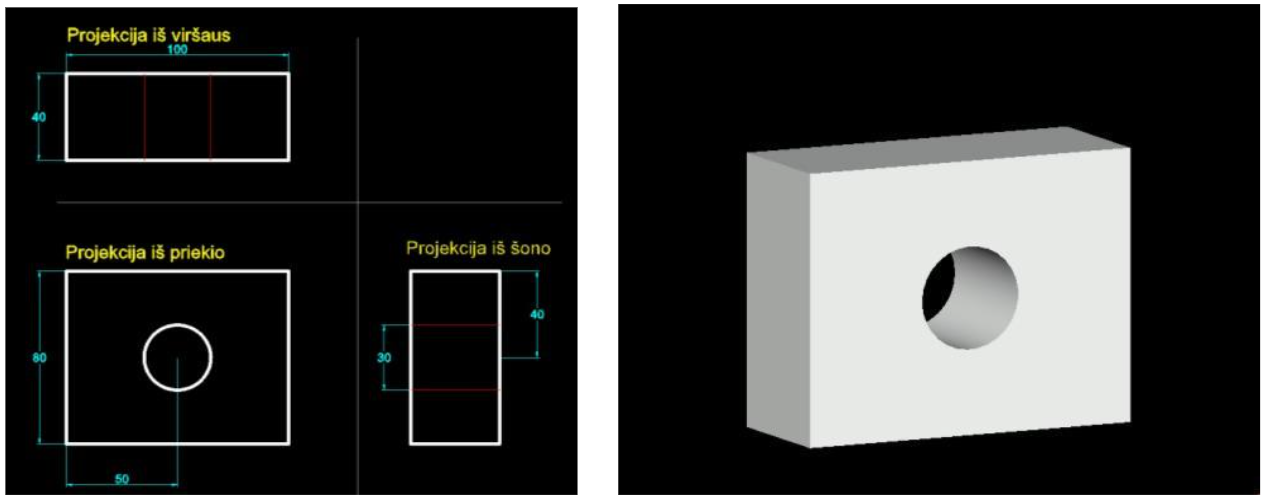
Figura 21. Proiezione quotata del dettaglio e il suo modello tridimensionale
Simulazione del programma TinkerCad
Per comprendere il processo di simulazione, proviamo il programma virtuale open source TinkerCad.
- Clicca sul link →https://www.tinkercad.com/dashboard. Cliccando su "Crea nuovo progetto" si prepara il desktop.
- Trascina il cubo nello spazio vuoto dalla barra degli strumenti a scomparsa sulla destra. Sul lato sinistro della finestra, lo strumento di navigazione (a forma di cubo) deve essere impostato su “Fronte”.

Figura 22. Modifica dei parametri del cubo

Figura 23. Vista della scena dopo il raggruppamento
- Per modificare i parametri di un cubo, cliccandoci sopra si apre una finestra con i parametri accanto (Figura 22).
- Il programma consente di scegliere tra diversi tipi di forme. Le impostazioni possibili sono un modello convesso o una rientranza (o foro) nella sua forma.
- Seleziona lo strumento sfera, posizionalo sul piano superiore della scatola e imposta il parametro foro. Questo ci darà una rientranza sferica nel cubo.
- Posiziona due cilindri su diversi spigoli della scatola. Imposta la proprietà su "solido" per uno e "foro" per l’altro. Le forme assegnate alla funzione "foro" appaiono come vetro. Ma questa è solo una parte immaginaria di quella figura. Per "tagliare" effettivamente i fori nella scatola, tutte le parti della scena devono essere raggruppate.
- Seleziona tutti gli oggetti nella scena e scegli la funzione "raggruppa" (Figura 23).
- Tutto ciò che devi fare è esportare il modello preparato in un file * .stl (Figura 24). Puoi scegliere di stampare l’intero modello o specificare parti specifiche.
- C’è anche l’opzione per salvare il modello o stamparlo direttamente. TinkerCad offre la possibilità non solo di stampare il modello, ma anche di tagliarlo con una macchina laser.

Figura 24. Esportazione di un file
Creare un modello accurato
Se noti, l’area di lavoro di TinkerCad ha una piattaforma orizzontale sulla quale progettiamo il modello. È possibile cambiare la griglia di questa base, il suo passo. Il passo di movimento della parte dipenderà da questo (Figura 25).
La griglia non ha un sistema di coordinate assoluto. Cioè, dove hai posizionato la forma, il programma calcola l’inizio delle coordinate. Trascinando l’oggetto, la deviazione viene calcolata rispetto alla posizione precedente.

Figura 25. Cambiare il passo della griglia
Secondo le regole di modellazione, il modello viene proiettato su un piano XY che coincide con il suolo. Per proiettare in una direzione diversa, bisogna prima cambiare il piano di lavoro.
Proviamo a progettare il modello della Figura 26 (1).
- Trasciniamo il cubo nel campo di lavoro e impostiamo le sue dimensioni 40x100x80
- Trasciniamo anche il cilindro nella scena. Se noti, il fondo del cilindro coincide con il piano di lavoro. Possiamo risolvere questo problema in due modi:
-
- Cambiare l’ambiente di lavoro sul lato della scatola
- Ruotare il cilindro di 90 gradi sull’asse x
Cambiare il piano di lavoro. Seleziona l’icona "workplane" (Fig. 26 (1)) e clicca sulla parete della scatola (Fig. 26 (2)). Ora, quando il cilindro viene trascinato, la sua base coinciderà con il nuovo piano di lavoro, cioè con il piano laterale della scatola.
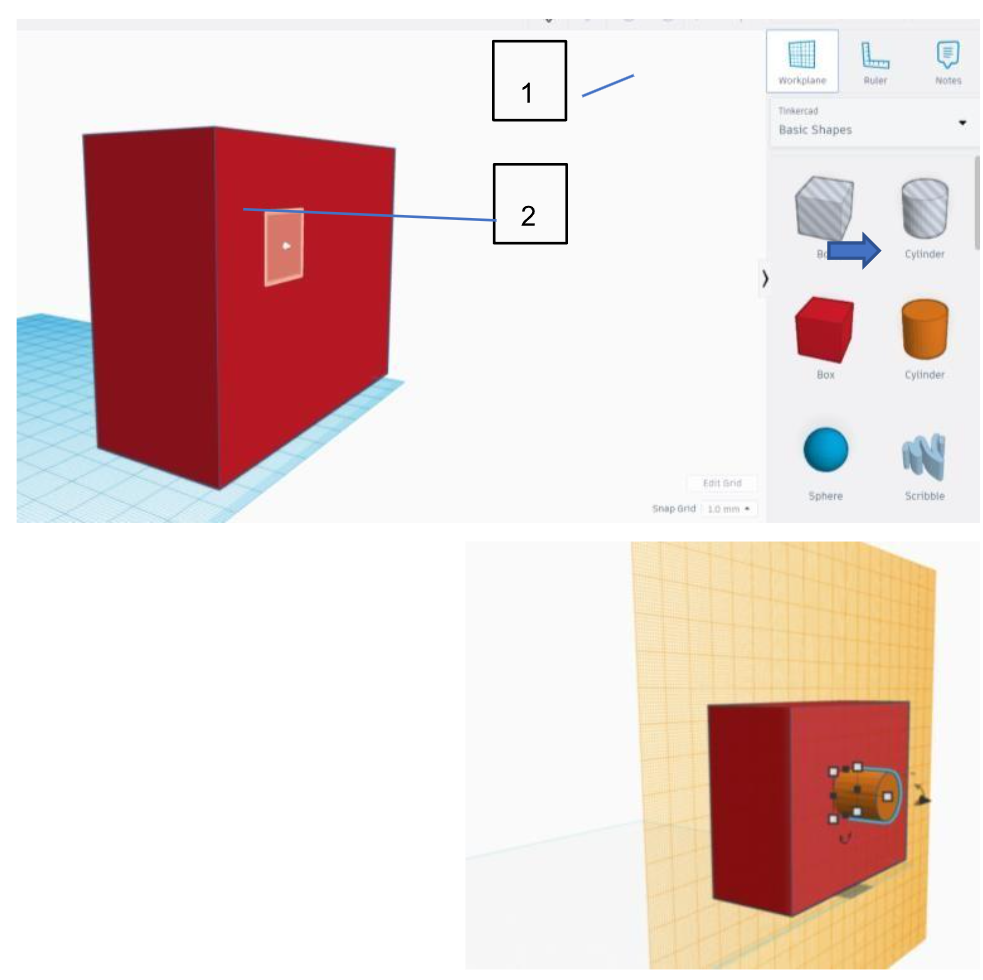
Figura 26. Cambiare il piano di lavoro
Rotazione del cilindro. Trascina il cilindro e selezionalo. Clicca sulle frecce che mostrano la rotazione rispetto all’asse x e imposta l’angolo di rotazione a 90 gradi.
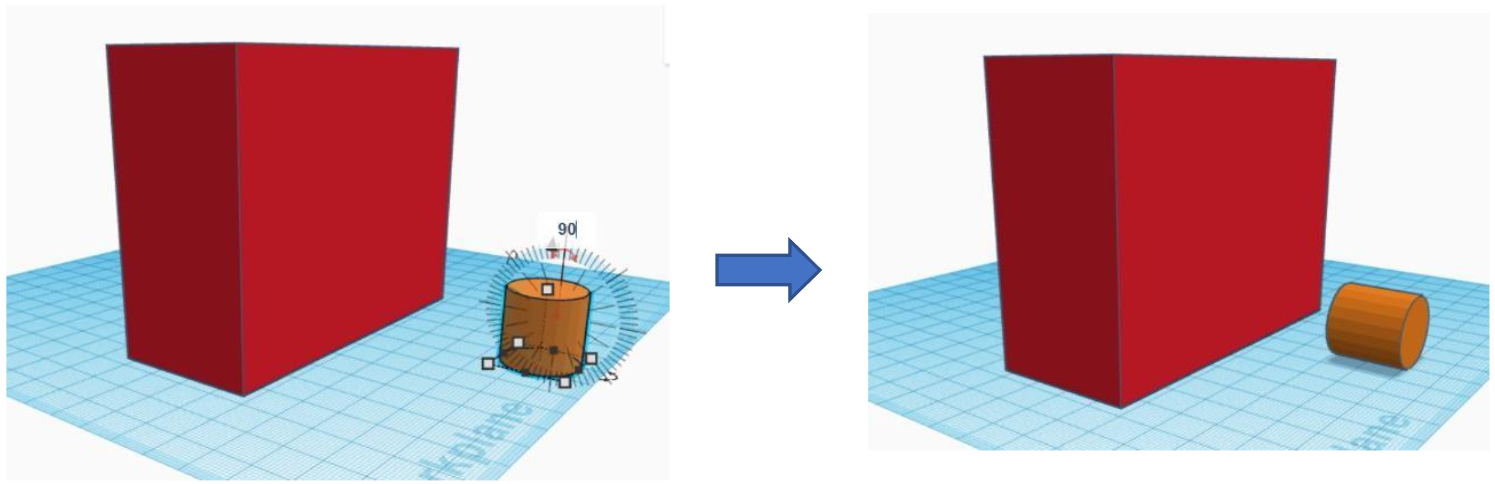
Figura 27. Rotazione del cilindro rispetto all’asse x
3. Posizione del foro del cilindro. Per spostare il cilindro in una posizione specifica, dobbiamo cambiare il piano di lavoro sul lato della scatola. Quindi è meglio cambiarlo prima di includere la forma del cilindro.
-
- Allinea entrambe le forme su un bordo.
- Sposta il cilindro 35 mm a destra e 25 mm in alto
- Cambia il piano di lavoro sul suolo e imposta la barra di navigazione su TOP
- Sposta il cilindro verticalmente e adattalo alla scatola (Figura 28)
4. Ora che il cilindro è nella posizione corretta, possiamo cambiare il tipo di forma in “hole”
5. Seleziona entrambe le forme, imposta “gruppo”
6. Esporta il file in *.stl
La Figura 29 mostra come appare il modello finale nel programma TinkerCad (sinistra) e come file *.STL (destra)
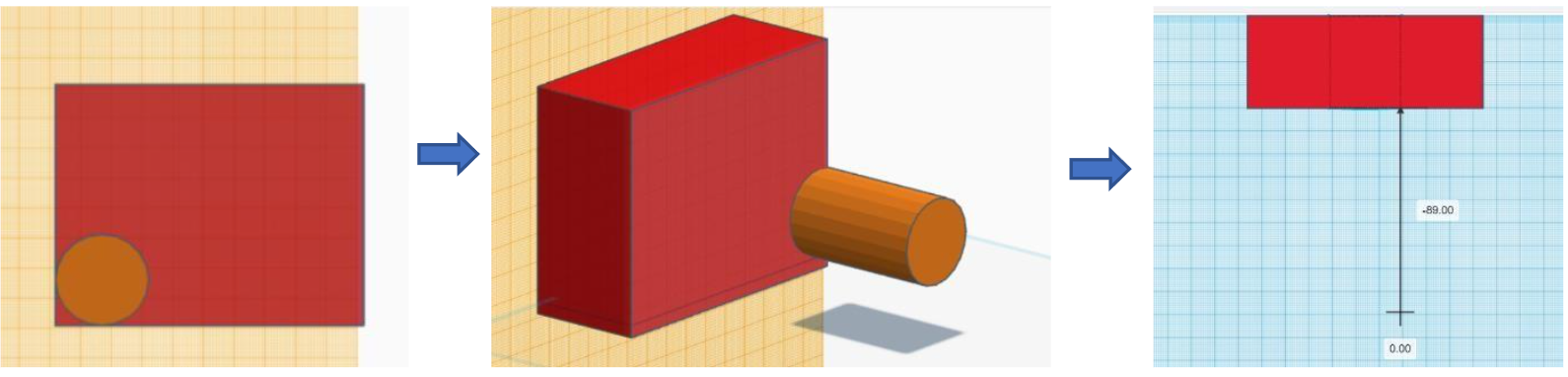
Figura 28. Spostamento del cilindro
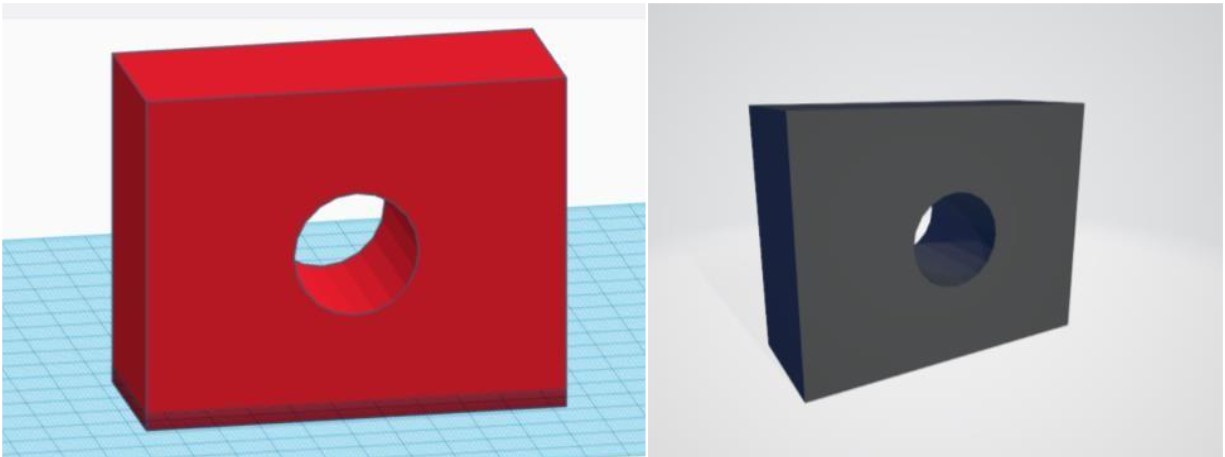
Figura 29. Modello finale nell’ambiente TinkerCad e file *.stl
TinkerCad è uno strumento comodo per provare la modellazione per i principianti. Per progetti complessi è meglio scegliere il programma Blender.
Breve panoramica su come questo semplice modello potrebbe essere creato usando Blender. La vista predefinita del programma all’avvio è nell’immagine 30. La forma predefinita è un cubo, unità – metri, lunghezza 2m.
Passaggi per iniziare:
- Cambia le unità in millimetri
- Cambia la lunghezza dei bordi sugli assi x, y e z a 40x100x80
- Seleziona la forma e premi CTRL+A e seleziona Scala. Con questa operazione impostiamo la nuova forma della scatola come predefinita.
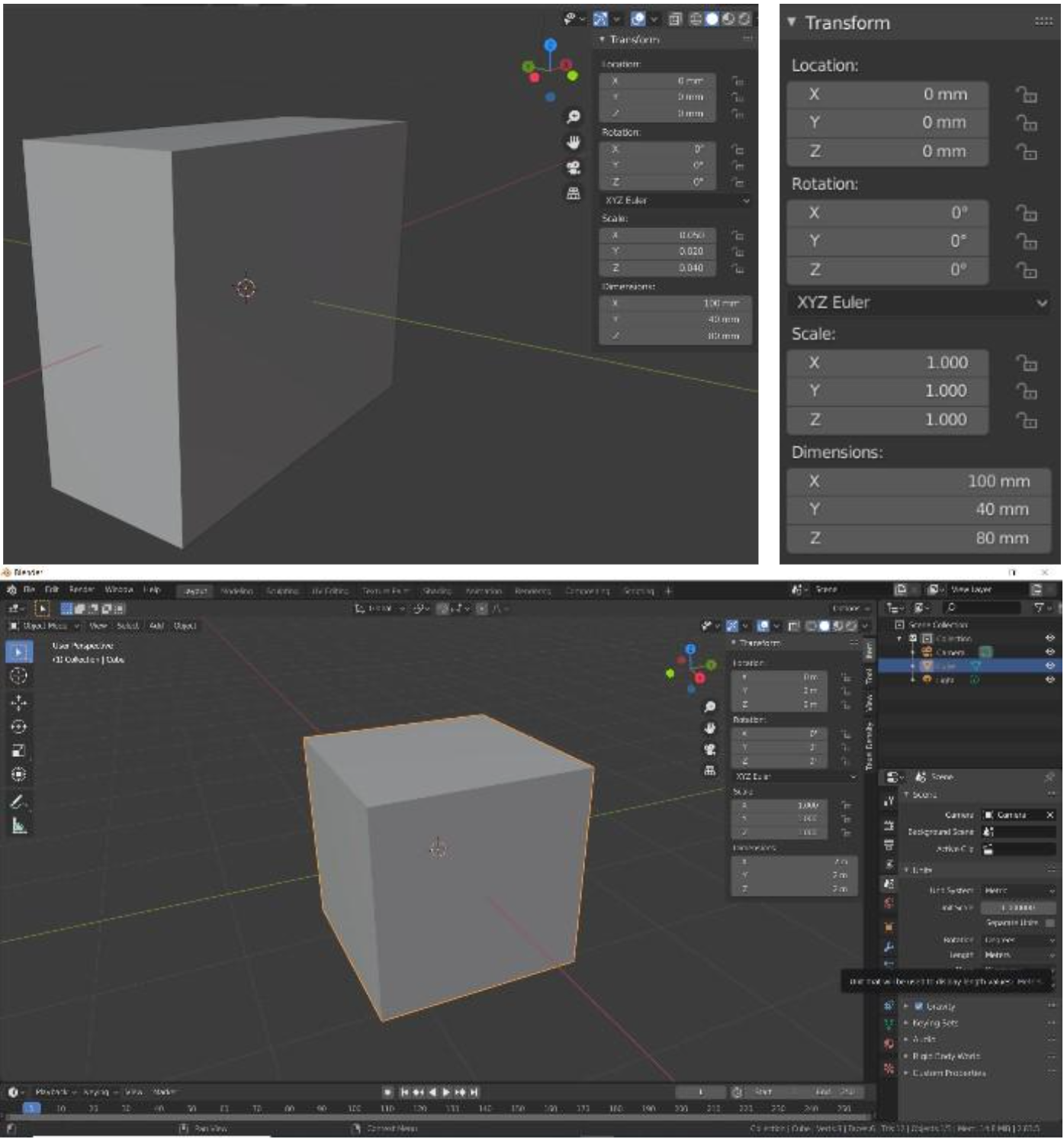
Figura 30. Trasformazione della scatola
-
Premi Tab per passare alla modalità Modifica
-
Premi SHIFT+A e seleziona la forma Cilindro.
-
Questa forma per impostazione predefinita è orientata sull’asse Z (Figura 31). Quindi dobbiamo cambiarne le opzioni:
-
- Il raggio del fondo è 15mm
- Ru
Migliorato con AR
Prima di finalizzare il tuo modello 3D, utilizza Merge Cube per tenere e manipolare virtualmente i componenti del dito bionico. Questa interazione pratica aiuta gli studenti a comprendere meglio le relazioni spaziali tra le parti meccaniche, garantendo un allineamento preciso e la funzionalità nel prototipo finale.