2. Programmoberfläche und Hauptelemente
| Svetainė: | Bios4You |
| Kursas: | (5) Lassen Sie uns mit Tinkercad eine Welt erschaffen |
| Knyga: | 2. Programmoberfläche und Hauptelemente |
| Spausdino: | Guest user |
| Data: | pirmadienis, 2026 spalio 19, 05:38 |
Programmschnittstelle
Nach dem Einloggen in Ihr Tinkercad-Konto sehen Sie die Hauptoberfläche.
Bereiche der Hauptoberfläche:
-
– Kontoinformationen – Hier können Sie Ihre persönlichen Kontoeinstellungen einsehen und aktualisieren.

Abbildung 4. Persönliche Kontoinformationen
-
– Lehrmittel – Standardrichtlinien werden bereitgestellt, um zu zeigen, wie man T sopinkercad verwendet. Sie können auch einen eigenen Lehrplan erstellen.
-
– Lernmittel – Lektionen, wie man bestimmte Modelle entwirft.
-
– Blog – Ein Bereich, in dem Nutzer ihre Erfahrungen und Erkenntnisse zum 3D-Modellieren mit Tinkercad teilen. Sie können auch Ihren eigenen Blog erstellen.
-
– Projektgalerie – Die meisten erstellten Designs können als fertige Produkte heruntergeladen werden. Sie können auch bestehende Modelle herunterladen und bearbeiten.
-
Neue Modellierungsarbeitsbereich-Einrichtung – Mit dieser Funktion können Sie eine neue Modellierungsumgebung vorbereiten, die wir im nächsten Abschnitt genauer besprechen werden.
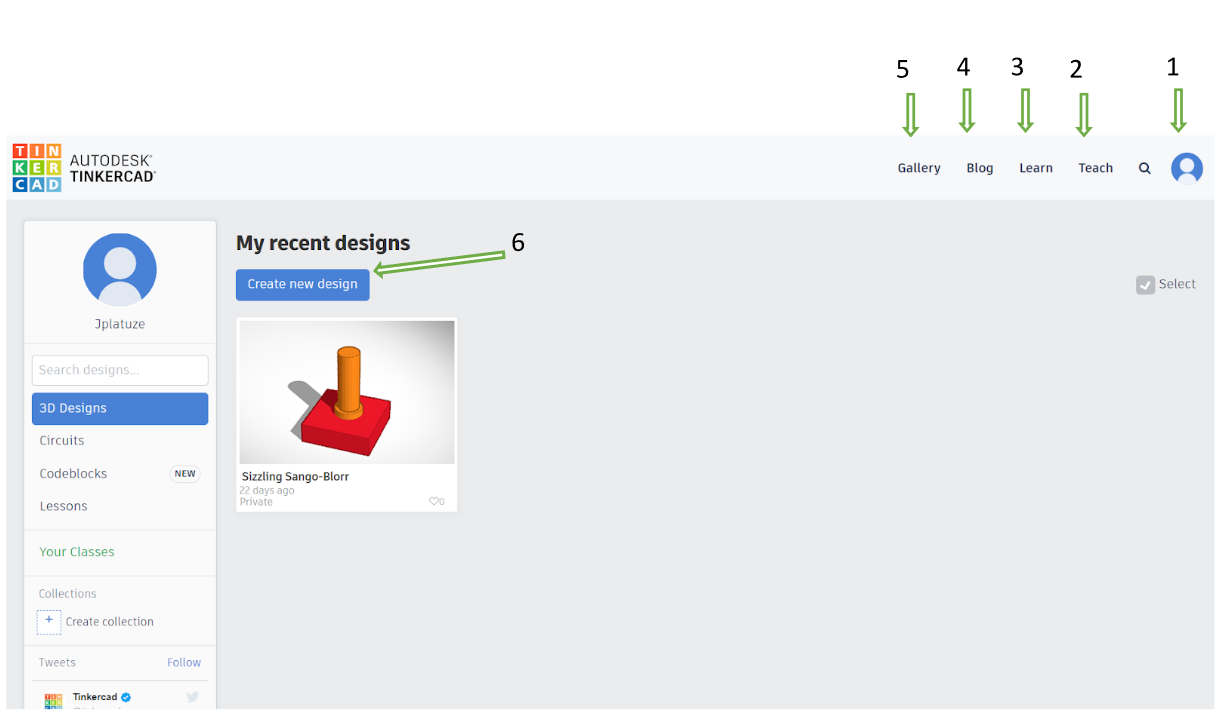
Abbildung 5. Arbeitsbereichsumgebung
Wichtige Schnittstellenelemente
Wenn Sie „Neues Design erstellen“ auswählen, öffnet sich ein neues Fenster mit den wichtigsten Modellierungswerkzeugen und Interface-Elementen.
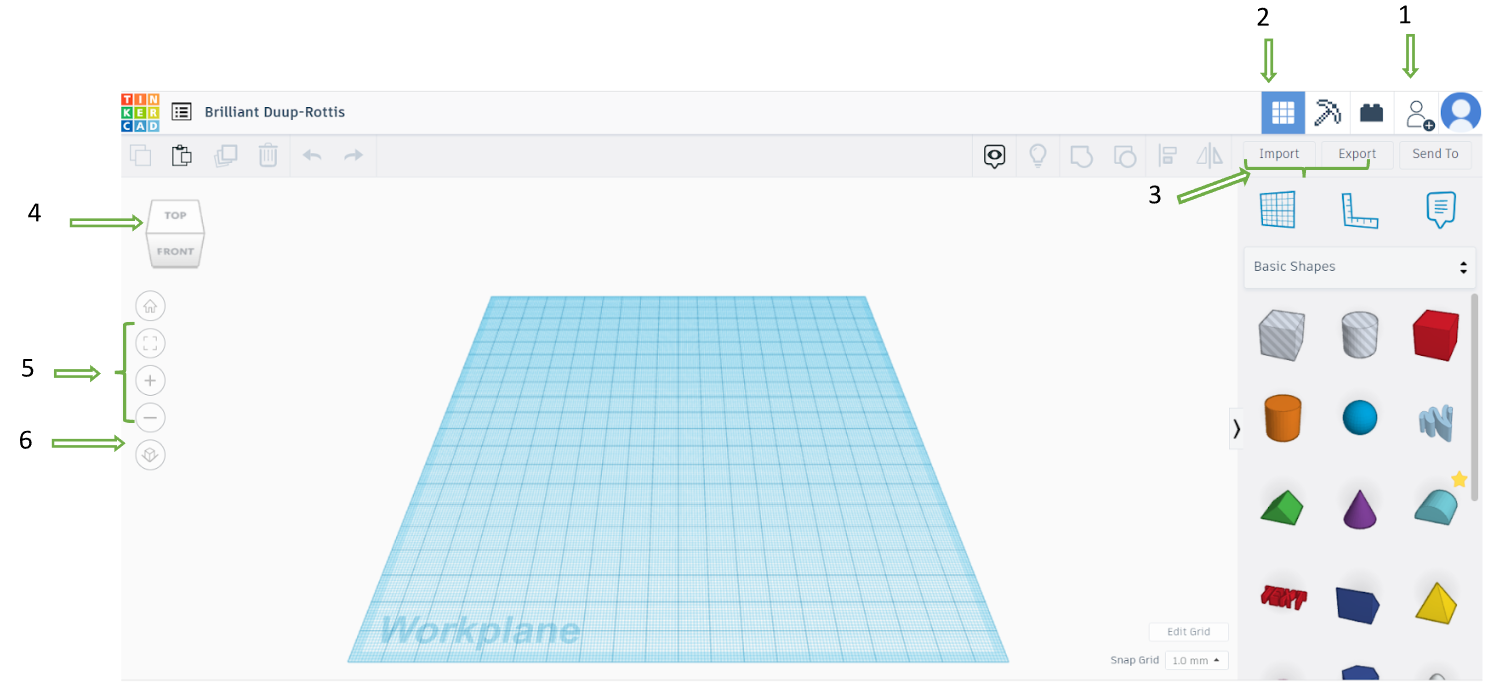
Abbildung 6. Hauptbestandteile des Arbeitsbereichs
1 – Kollaborationstool. Mit dieser Funktion können mehrere Benutzer am selben Projekt arbeiten. Es wird ein eindeutiger Link generiert, der mit anderen Benutzern geteilt werden kann. Alle Änderungen, die von einem Benutzer vorgenommen werden, sind für die anderen in Echtzeit sichtbar.
2 – 3D-Konstruktionsbereich. Der Hauptarbeitsbereich, in dem alle Modellierungswerkzeuge zur Verfügung stehen.
3 – Import- und Exportwerkzeuge. Mit „Importieren“ können Sie ein anderes Projekt oder einen Teil davon in die Szene hochladen. Mit „Exportieren“ können Sie Ihr Design in einem bestimmten Format herunterladen. Um beispielsweise ein Projekt für den 3D-Druck oder CNC-Schnitt vorzubereiten, exportieren Sie es im .stl-Format.
4 – Navigationswerkzeuge. Mit diesen Werkzeugen können Sie die gesamte Szene verschieben und verschiedene Ansichten einstellen (Vorderansicht, Seitenansicht, Draufsicht usw.). Beachten Sie, dass dieses Werkzeug die gesamte Szene dreht, nicht einzelne Objekte. Sie können die Szene auch mit der rechten Maustaste drehen.
5 – Zoomwerkzeuge. Mit diesen Werkzeugen können Sie die Ansicht der Szene vergrößern oder verkleinern.
6 – Ansichtsmodus-Werkzeug (Orthogonal oder Perspektivisch). Der Perspektivmodus simuliert das reale Sehen, bei dem Objekte kleiner erscheinen, je weiter sie entfernt sind, und parallele Kanten in einem Fluchtpunkt zusammenlaufen. Der Orthogonalmodus unterstützt präzises Modellieren, indem alle parallelen Kanten wirklich parallel angezeigt werden, was eine genaue Ausrichtung und maßstabsgetreue Darstellung der Objekte gewährleistet.
Hauptmodellierungswerkzeuge
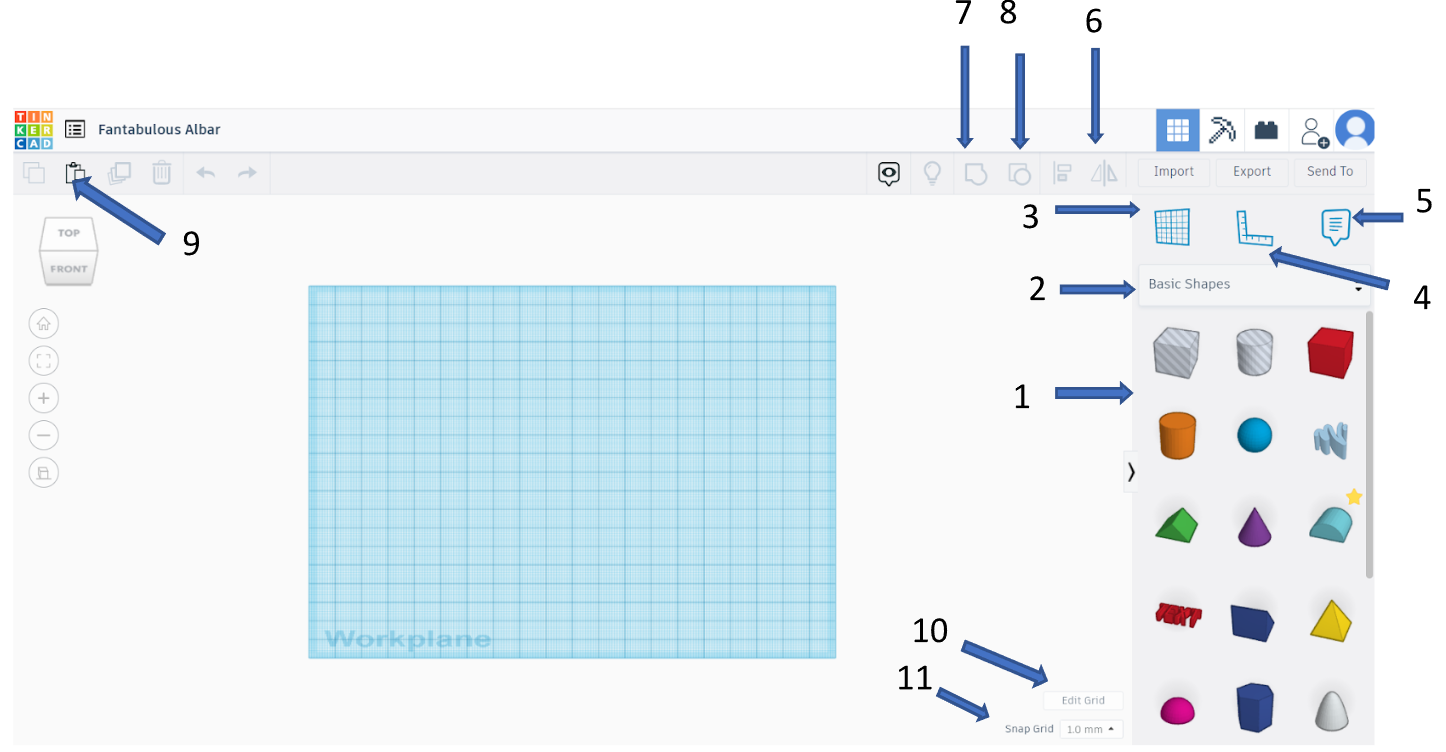
Abbildung 7. Hauptmodellierungswerkzeuge
1 – Bibliothek Champfer Grundformen. Dies ist die primäre Sammlung von 3D-Formen, die für das Modellieren verwendet werden.
2 – Formbibliotheksauswahl („Grundformen“). Durch Klicken auf diese Option öffnet sich ein Menü mit weiteren Bibliotheken, die zusätzliche Formoptionen enthalten.

Abbildung 8. Standardoptionen der Formbibliothek
3 – Arbeitsflächen-Werkzeug. Hudson Sie, die aktive Arbeitsfläche zu ändern, also die Oberfläche, auf der neue Teile entworfen werden.
4 – Lineal-Werkzeug. layer auf der Arbeitsfläche oder direkt auf einem bestimmten sparte platziert werden, hold Elemente genau zu messen und auszurichten.
5 – Notizen- & sop; Kommentarwerkzeug. Wird für die Kommunikation zwischen Benutzern oder zum Hinzufügen persönlicher Notizen zum Projekt verwendet.
6 – Spiegelungswerkzeug (Symmetrie). Beim Entwerfen symmetrischer Objekte können Sie statt beide Seiten einzeln zu zeichnen, eine Seite erstellen und dann spiegeln.
7 – Gruppierungswerkzeug. Wenn Sie ein Objekt aus mehreren separaten Teilen entwerfen, können Sie diese zu einem einzigen festen Modell gruppieren. Ohne sop; Gruppierung bleibt das Modell nur eine Sammlung separater Teile.
8 – Gruppierung aufheben-Werkzeug. Das Gegenteil der Gruppierung. Dieses Werkzeug ist nützlich, wenn Sie ein Objekt bearbeiten müssen, indem Sie es in kleinere Teile aufteilen.
9 – Kopieren- & Einfügen-Werkzeug. Anstatt source Werkzeug anzuklicken, können Sie auch die Tastenkombinationen STRG+C (kopieren) und STRG+V (einfügen) verwenden.
10 – Rasterbearbeitungswerkzeug. Passt das Szenenraster an und ermöglicht es Ihnen, die Dichte der Rasterunterteilungen in beide Richtungen zu erhöhen oder zu verringern.
11 – Rasterfang (Schrittweite) Werkzeug – Bestimmt die Präzision der Objektbewegung. Eine kleinere Schrittweite ermöglicht detailliertere Anpassungen bei der Arbeit mit kleinen Objekten. Eine größere Schrittweite ist nützlich, wenn Sie mit größeren base arbeiten, bei denen extreme Präzision nicht erforderlich ist.