4. Aufgabe für dich selbst – „Schenke dir selbst eine Trophäe“
| Site: | Bios4You |
| Course: | (5) Lassen Sie uns mit Tinkercad eine Welt erschaffen |
| Book: | 4. Aufgabe für dich selbst – „Schenke dir selbst eine Trophäe“ |
| Printed by: | Guest user |
| Date: | Monday, 19 October 2026, 5:38 AM |
Aufgabe für dich selbst – „Schenke dir selbst eine Trophäe“
ZIEL
Entwerfen Sie einen 3D-Pokal mit Tinkercad, indem Sie die in den vorherigen Übungen erlernten Fähigkeiten anwenden.
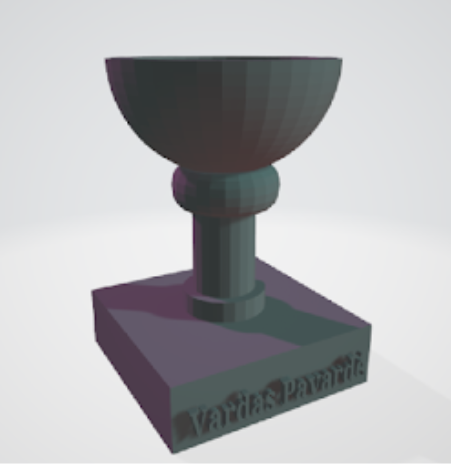
Abbildung 20. Ziel der Aufgabe – modellierter Pokal
Schritte zur Aufgabenerfüllung
Schritt 1: Erstellen Sie die Basis
- Fügen Sie eine rote Box aus der Bibliothek für Grundformen ein.
- Passen Sie die Maße an:
- Länge: 100 mm
- Breite: 100 mm
- Höhe: 30 mm
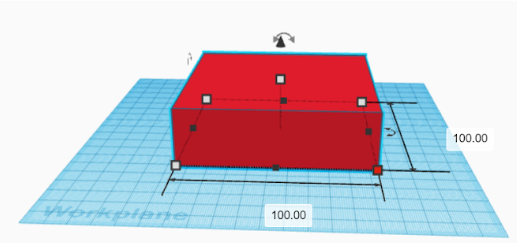
Abbildung 21. Modellieren der Basis
Schritt 2: Den ersten Ring hinzufügen
- Fügen Sie eine Ringform ein.
- Stellen Sie die Maße ein:
- Länge: 40 mm
- Breite: 40 mm
- Richten Sie ihn in der Mitte der roten Basis aus.
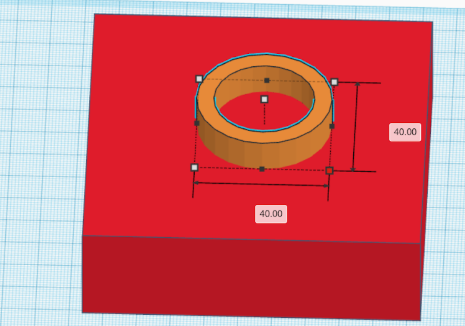
Abbildung 22. Platzierung des Basisrings
Schritt 3: Den Pokalstiel erstellen
- Fügen Sie einen Zylinder ein.
- Passen Sie die Maße an:
- Länge: 30 mm
- Breite: 30 mm
- Höhe: 100 mm
- Platzieren Sie ihn oben auf der Basis, innerhalb des Rings.
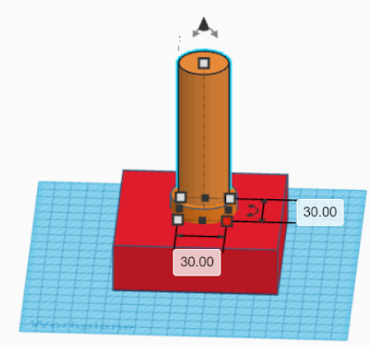
Abbildung 23. Den Pokalstiel formen
Schritt 4: Den zweiten Ring hinzufügen
- Fügen Sie einen blauen Ring ein.
- Passen Sie die Maße an:
- Länge: 50 mm
- Breite: 50 mm
- Höhe: 30 mm
- Positionieren Sie ihn auf dem Zylinder, 80 mm vom Boden entfernt.
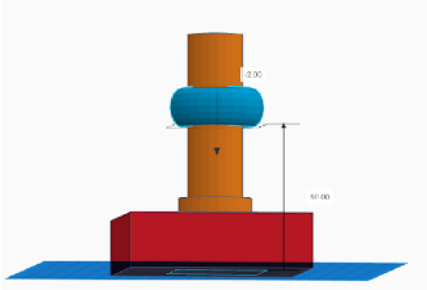
Abbildung 24. Hinzufügen des zweiten Rings
Schritt 5: Den Pokalbecher erstellen
- Fügen Sie eine Halbkugel ein und drehen Sie sie um 180°.
- Passen Sie die Maße an:
- Länge: 100 mm
- Breite: 100 mm
- Höhe: 50 mm
- Platzieren Sie sie oben auf dem Zylinder, 96 mm vom Boden entfernt.
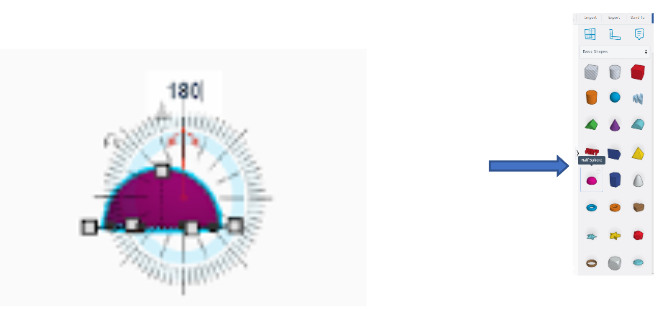
Abbildung 25. Eine Halbkugel geladen und um 180 Grad gedreht
Ansicht von oben:
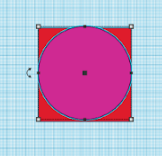
Abbildung 26. Becher von oben betrachtet
Ansicht von vorne:
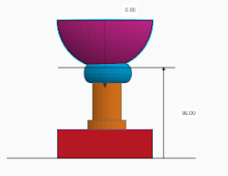
Abbildung 27. Becher von vorne betrachtet
Schritt 6: Den Becher aushöhlen
- Kopieren Sie die Halbkugel mit STRG+C -> STRG+V.
- Passen Sie die Größe der kopierten Halbkugel an:
- Länge: 80 mm
- Breite: 80 mm
- Positionieren Sie sie innerhalb der größeren Halbkugel.
- Ändern Sie das Material auf "LOCH", um einen leeren Raum zu schaffen.
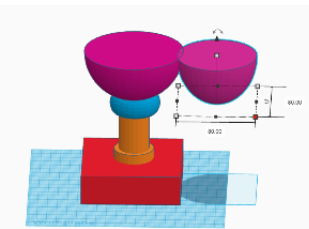
Abbildung 28. Erstellen der inneren Halbkugel durch Kopieren der äußeren Halbkugel
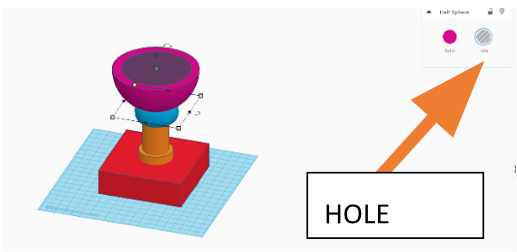
Abbildung 29: Material der inneren Halbkugel ändern
Schritt 7: Ein Namensschild hinzufügen
-
Fügen Sie ein Textobjekt ein und schreiben Sie Ihren Namen.
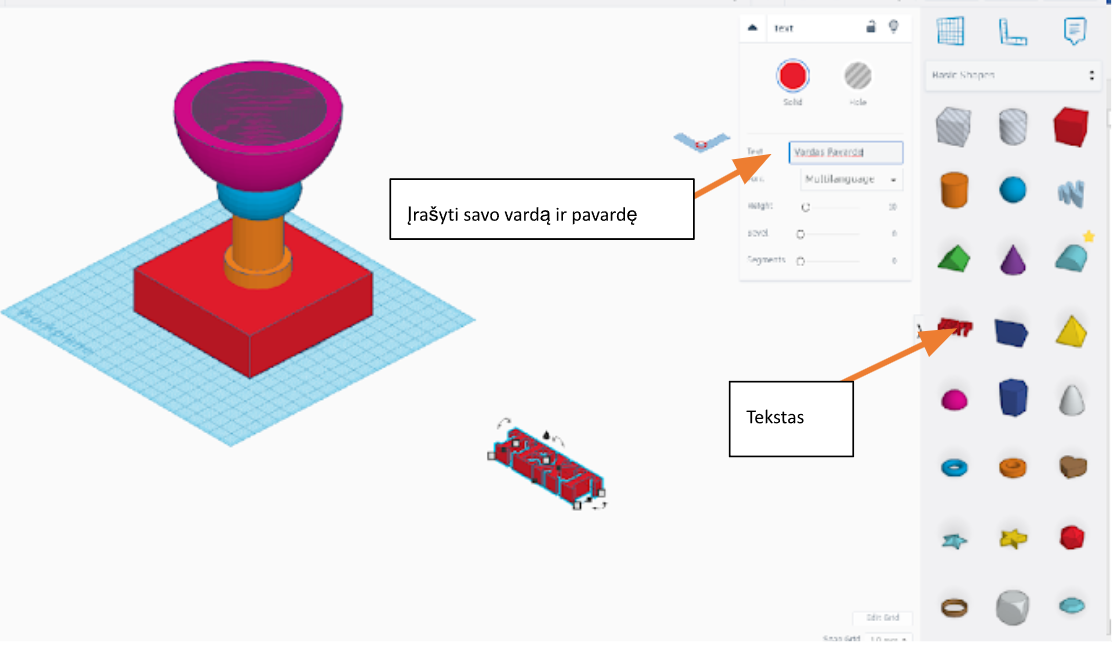
Abbildung 30. Erstellen von
Mit AR verbessern
Um das Lernerlebnis in „Let’s Create a World with Tinkercad“ weiter zu bereichern, werden die Schüler ermutigt, Augmented Reality (AR) in ihren Designprozess zu integrieren. Nach dem Abschluss ihrer 3D-Modelle können die Lernenden ihre Kreationen auf AR-Plattformen wie Tinkercad AR Viewer, Sketchfab oder WebAR-Lösungen exportieren. Dadurch können sie ihre Modelle mithilfe von Smartphones oder Tablets in reale Umgebungen projizieren und erhalten so eine einzigartige Perspektive auf ihre Entwürfe. Beispielsweise können die Schüler ihre Trophäen auf einem echten Tisch visualisieren oder sehen, wie ihre Hohlzylinder in einer praktischen Umgebung wirken würden. Der Einsatz von AR hilft nicht nur bei der Bewertung von Proportionen und Ästhetik des Designs, sondern erweckt auch ihre virtuellen Kreationen zum Leben.
Für eine fortgeschrittene AR-Integration können Tools wie ZapWorks, 8th Wall oder BlippAR verwendet werden, um interaktive, markerbasierte AR-Erlebnisse zu erstellen. Diese Plattformen ermöglichen es den Schülern, QR-Codes oder Links zu generieren, die für eine kollaborative Überprüfung und Feedback mit anderen geteilt werden können. Durch die Einbindung von AR gewinnen die Schüler ein tieferes Verständnis für räumliche Visualisierung und verbessern ihre digitalen Kreativitätsfähigkeiten, wodurch der Lernprozess interaktiver und ansprechender wird.
Empfehlungen für zusätzliche AR-Tools
-
Tinkercad AR Viewer: Tinkercad bietet ein integriertes AR-Anzeige-Tool, das es den Schülern ermöglicht, ihre 3D-Modelle direkt in eine Augmented-Reality-Umgebung zu exportieren. Nach dem Entwerfen ihrer Objekte (wie der Trophäe oder des Hohlzylinders) können die Schüler diese in Echtzeit über ihre Tablet-Geräte betrachten, indem sie die AR-Anzeigeoption innerhalb von Tinkercad auswählen. Diese Funktion hilft den Lernenden, den Maßstab und die Platzierung ihrer Modelle im realen Kontext zu visualisieren – etwa, wie ein entworfenes Objekt auf einen Schreibtisch oder ein Regal passt – bevor sie ihre Entwürfe finalisieren oder mit dem 3D-Druck fortfahren.
-
Sketchfab: ermöglicht es Nutzern, ihre 3D-Modelle hochzuladen und sie einfach per Mobilgerät in AR zu betrachten. Schüler können ihre Tinkercad-Entwürfe in kompatiblen Formaten (wie .OBJ oder .STL) exportieren und auf die Sketchfab-Plattform hochladen. Nach dem Hochladen können sie die Sketchfab-App oder browserbasierte AR-Funktionen nutzen, um ihre Modelle in physische Räume zu projizieren. Dies ist besonders nützlich, um Entwürfe mit Mitschülern oder Lehrkräften zu teilen, da die Plattform ein einfaches Teilen per Link ermöglicht. So können Schüler beispielsweise ihre Trophäen-Designs während Präsentationen vorstellen und den Zuschauern die Modelle im beabsichtigten physischen Kontext zeigen.
-
ZapWorks / 8th Wall / WebAR: Diese Plattformen bieten fortgeschrittene AR-Funktionen, indem sie die Erstellung von markerbasierten oder markerlosen AR-Erlebnissen ermöglichen. Schüler können interaktive AR-Inhalte gestalten, die in Unterrichtsmaterialien integriert werden können. Zum Beispiel:
-
ZapWorks ermöglicht es Schülern, QR-Codes zu erstellen, die mit ihren 3D-Modellen verknüpft sind. Durch das Scannen des QR-Codes können Nutzer die Modelle direkt über einen Webbrowser in AR betrachten, ohne eine separate App zu benötigen.
-
8th Wall unterstützt die Entwicklung dynamischerer AR-Erlebnisse, wie das Einbetten von Animationen oder interaktiven Elementen in die Modelle. Dies kann für Projekte genutzt werden, bei denen Schüler Erklärungen oder Anmerkungen zu ihren 3D-Entwürfen hinzufügen und so das Lernerlebnis immersiver gestalten.
-
WebAR-Lösungen bieten browserbasierte AR-Erlebnisse, sodass Schüler AR-Inhalte direkt in eine Lernplattform oder Website einbetten können. Dies ist besonders effektiv für kollaborative Aufgaben, bei denen Schüler ihre AR-bereicherten Modelle mit Mitschülern zum Feedback teilen können.
Durch die Nutzung dieser Technologien verbessern die Schüler nicht nur ihr Verständnis für 3D-Modellierung, sondern entwickeln auch Fähigkeiten, digitale Entwürfe in reale Anwendungen zu integrieren, fördern ihre Kreativität und stärken ihre Problemlösungskompetenzen.