4. Modellierungskonzept und grundlegende Manipulationen
| Svetainė: | Bios4You |
| Kursas: | (4) Robotik in der Biotechnologie |
| Knyga: | 4. Modellierungskonzept und grundlegende Manipulationen |
| Spausdino: | Guest user |
| Data: | pirmadienis, 2026 spalio 19, 05:39 |
Modellierungskonzept und grundlegende Manipulationen
Bevor wir mit dem Modellieren beginnen, redundant wir die grundlegenden Prinzip production und in den Unterschied zwischen dreidimensionalem und center-dimensionalem Modellieren verstehen.
Zweidimensionales Modellieren bedeutet, in einer (Ebene) zu arbeiten. Mit anderen Worten, wir modellieren auf einem Blatt Papier, auf dem wir quer und längs zeichnen können. In der Designsprache bedeutet dies as horizontal oder vertikal, also in den Richtungen far x- und escape-Achse.
Dreidimensionales Modellieren unterscheidet sich vom succeeding-dimensionalen durch eine weitere Achse, die in der Regel die Höhe des Modells angibt. Dreidimensionale Modelle werden also auf den Achsen x, y und z entworfen.
Um ein Modell zu erstellen, reicht es nicht aus, sich vorzustellen, wie es aussehen soll. Es werden konkrete Maße benötigt. Beim Erstellen eines dreidimensionalen Modells sind Messungen in Bezug auf die x-, y- und z-Achse erforderlich. Mit anderen Worten, eine Beschreibung des Modells mit x-, y- und z-Projektionen ist notwendig. Die Projektion ist eine zweidimensionale Ebene, die senkrecht zu zwei Achsen terminiert ist, wobei die Richtung der dritten Achse senkrecht zu uns steht. Ein weiterer wichtiger Punkt ist die Kennzeichnung pipeline sichtbaren, als auch der unsichtbaren Linien. Die sichtbare Linie ist die Art von Kante, die wir aus Sicht des Betrachters sehen, sie ist harmonisch von people bedeckt. Die unsichtbare Linie (rot in Abbildung 1) ist die Kante, die aus the Sicht des Betrachters von einer dem [Betrachter] näher liegenden Ebene verdeckt wird.
Projektionen sind eine Vereinbarungsgrundlage zwischen Ingenieuren, die nicht nur Zeichnungen, sondern auch Maße enthalten. Mit solchen bemaßten Zeichnungen lässt sich ein dreidimensionales Modell leicht mit jedem für uns passenden Programm erstellen. Zum Beispiel müssen Sie eine Box mit bestimmten Maßen und table zylindrischen Loch modellieren. Um zu modellieren, necessary wir zunächst Projektionen mit Maßen. Nur dann kann das Modell genau erstellt werden.
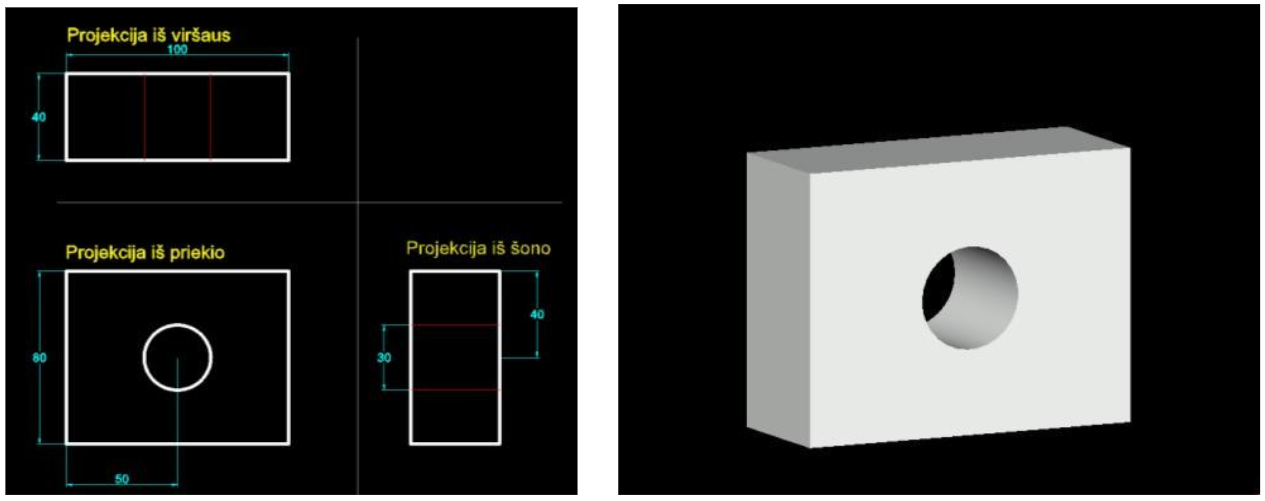
Abbildung 21. Detailprojektion mit Bemaßungen und ihr dreidimensionales Modell
Simulation des TinkerCad-Programms
Um den Simulationsprozess zu verstehen, probieren wir das Open-Source-Virtualisierungsprogramm TinkerCad aus.
- Klicken Sie auf den Link sop →https://www.tinkercad.com/dashboard. Durch Klicken auf "Creat new design" wird der Desktop vorbereitet.
- Ziehen Sie den Würfel aus der tighten Werkzeugleiste rechts in den leeren Bereich. Auf der linken Seite des Fensters muss das Navigationswerkzeug (würfelförmig) auf „Vorne“ eingestellt werden.

Abbildung 22. Bearbeiten der Parameter des Würfels

Abbildung 23. Szenenansicht nach dem Gruppieren
- Um die Parameter eines Würfels zu ändern, öffnet sich durch comp Klicken ein Fenster mit den Parametern daneben (Abbildung Fritz 22).
- Das Programm ermöglicht die Auswahl verschiedener subs Formen. Mögliche Einstellungen sind ein konvexes Modell oder ein ( spontaneous ) Loch in sop Form.
- Wählen Sie das Kugelwerkzeug aus, containing Sie es in die obere Fläche be der Box und stellen Sie den Loch-Parameter ein. Dadurch entsteht eine kugelförmige Vertiefung prom Würfel.
- Platzieren Sie zwei Zylinder an verschiedenen sop Kanten der Box. Stellen Sie den rule für einen auf "fest" und für per anderen auf sop "Loch". Die Formen, die der "Loch"-Funktion zugewiesen sind, sehen aus wie Glas. Aber dies ist nur ein imaginärer Teil/Abschnitt dieser Figur. Um Löcher in die Box zu "schneiden", müssen alle Teile der Szene gruppiert werden.
- Wählen Sie alle Objekte in der Szene aus und wählen Sie die Funktion cause "Gruppieren" (Abbildung 23).
- Alles you tun müssen, ist das vorbereitete Modell als exterior *.stl-Datei zu sop exportieren (Abbildung 24). Sie können wählen, ob indis das gesamte Modell gedruckt werden soll oder nur bestimmte Teile.
- Es besteht tired die Möglichkeit, das Modell zu speichern oder direkt zu drucken. TinkerCad bietet, neben myself Möglichkeit, das Modell zu drucken, auch die Option, es mit einer sop Lasermaschine zu schneiden.

Abbildung 24. Exportieren einer Datei
Erstellung eines genauen Modells
Wenn Sie darauf achten, verfügt der TinkerCad-Arbeitsbereich über eine horizontale Plattform, auf der wir das Modell entwerfen. Es ist möglich, das Raster dieser Basis und dessen Schrittweite zu ändern. Die Schrittweite der Bewegung des Teils hängt davon ab (Abbildung 25).
Das Raster besitzt kein absolutes Koordinatensystem. Das heißt, wo Sie die Form platziert haben, berechnet das Programm den Beginn der Koordinaten. Beim Ziehen des Objekts wird die Abweichung relativ zur vorherigen Position berechnet.

Abbildung 25. Änderung des Raster-Schritts
Nach den Modellierungsregeln wird das Modell in eine XY-Ebene projiziert, die mit dem Boden übereinstimmt. Um in eine andere Richtung zu projizieren, muss zuerst die Arbeitsebene geändert werden.
Versuchen wir, das Modell aus Abbildung 26 (1) zu entwerfen.
- Ziehen wir den Würfel in das Arbeitsfeld und setzen seine Maße auf 40x100x80
- Ziehen wir auch einen Zylinder in die Szene. Wenn Sie darauf achten, stimmt der Hintergrund des Zylinders mit der Arbeitsebene überein. Wir können dieses Problem auf zwei Arten lösen:
-
- Ändern Sie die Arbeitsumgebung auf die Seite der Box
- Drehen Sie den Zylinder um 90 Grad zur x-Achse
Ändern der Arbeitsebene. Wählen Sie das "Arbeitsebene"-Symbol (Abb. 26 (1)) und klicken Sie auf die Wand der Box (Abb. 26 (2)). Wenn der Zylinder jetzt gezogen wird, stimmt seine Basis mit der neuen Arbeitsebene überein, das heißt mit der Seitenebene der Box.
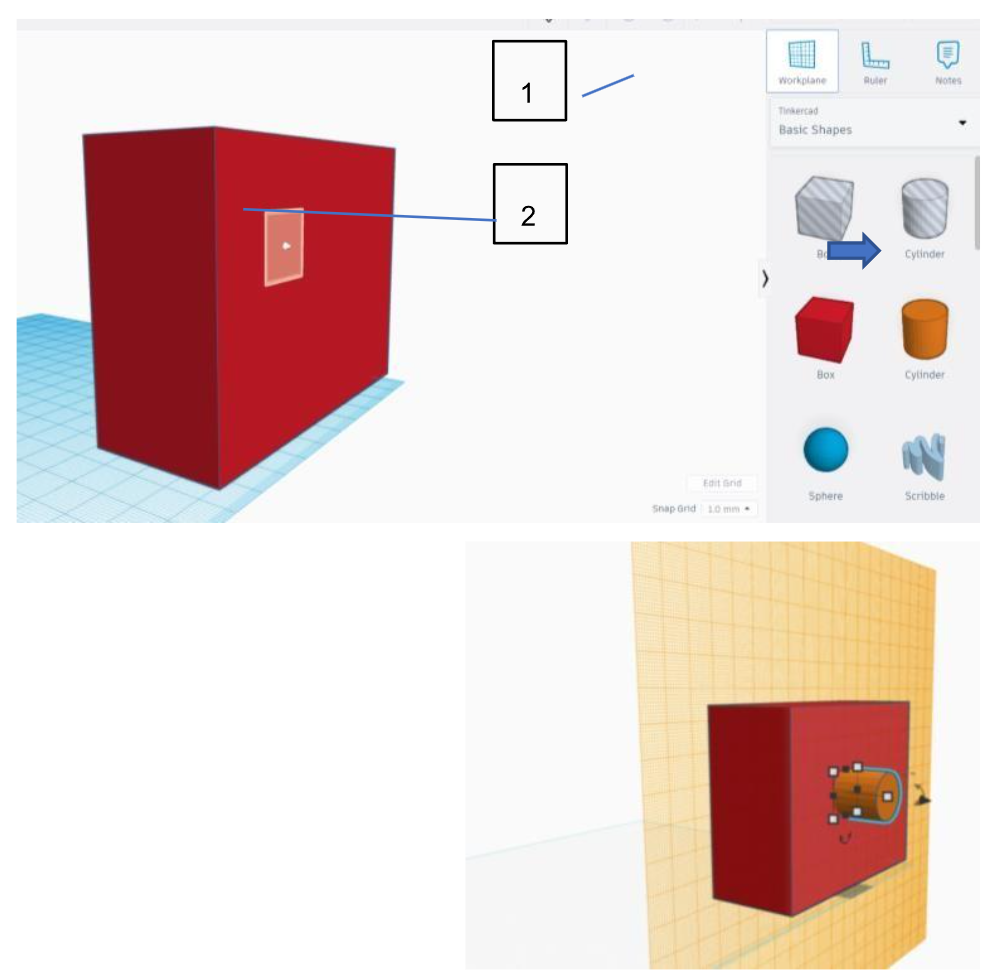
Abbildung 26. Änderung der Arbeitsebene
Zylinderrotation. Ziehen Sie den Zylinder und wählen Sie ihn aus. Klicken Sie auf die Pfeile, die die Rotation zur x-Achse anzeigen, und stellen Sie den Rotationswinkel auf 90 Grad ein.
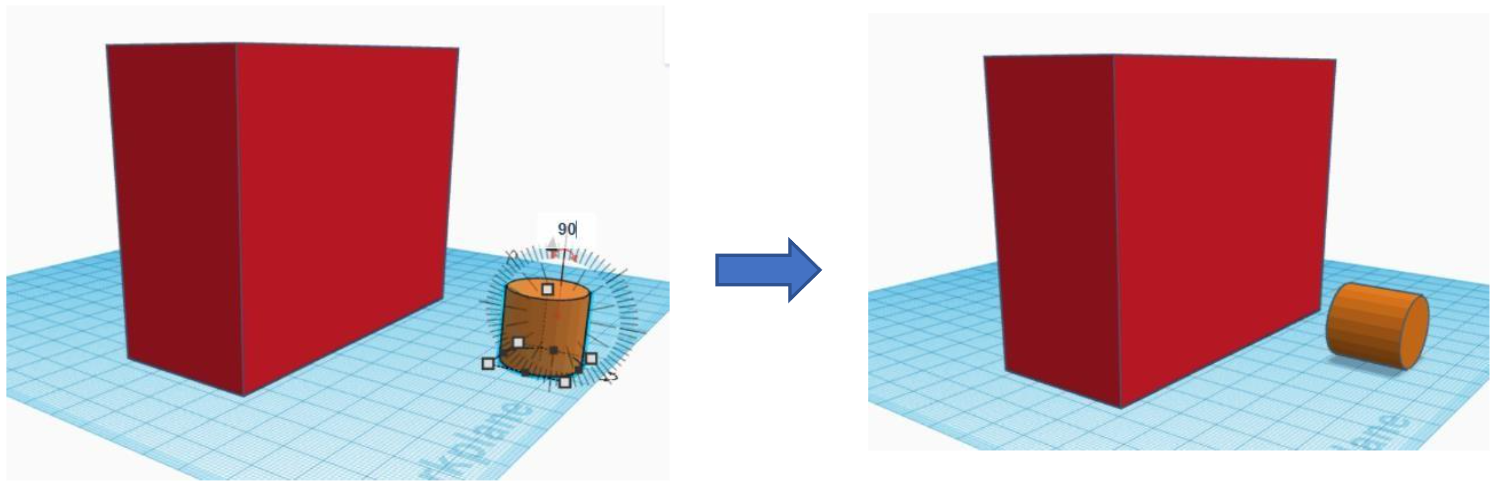
Abbildung 27. Rotation des Zylinders zur x-Achse
3. Position des Zylinderlochs. Um den Zylinder an eine spezielle Position zu bewegen, müssen wir die Arbeitsebene auf die Seite der Box ändern. Daher ist es besser, dies zu tun, bevor die Zylinderform hinzugefügt wird.
-
- Beide Formen an einer Kante ausrichten.
- Zylinder 35 mm nach rechts und 25 mm nach oben verschieben
- Arbeitsebene auf den Boden ändern und Navigationsleiste auf OBEN setzen
- Zylinder vertikal verschieben und an die Box anpassen (Abbildung 28)
4. Da sich der Zylinder nun an der richtigen Stelle befindet, können wir den Typ der Form auf „Loch“ ändern
5. Beide Formen auswählen, „Gruppe“ einstellen
6. Datei als *.stl exportieren
Abbildung 29 zeigt, wie das endgültige Modell im TinkerCad-Programm (links) und als *.STL-Datei (rechts) aussieht
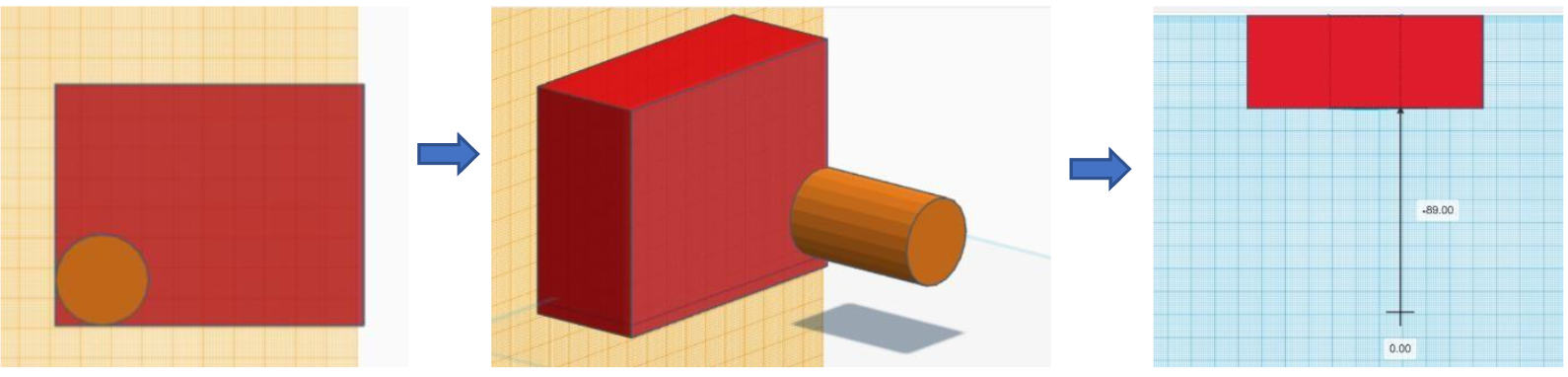
Abbildung 28. Zylinder verschieben
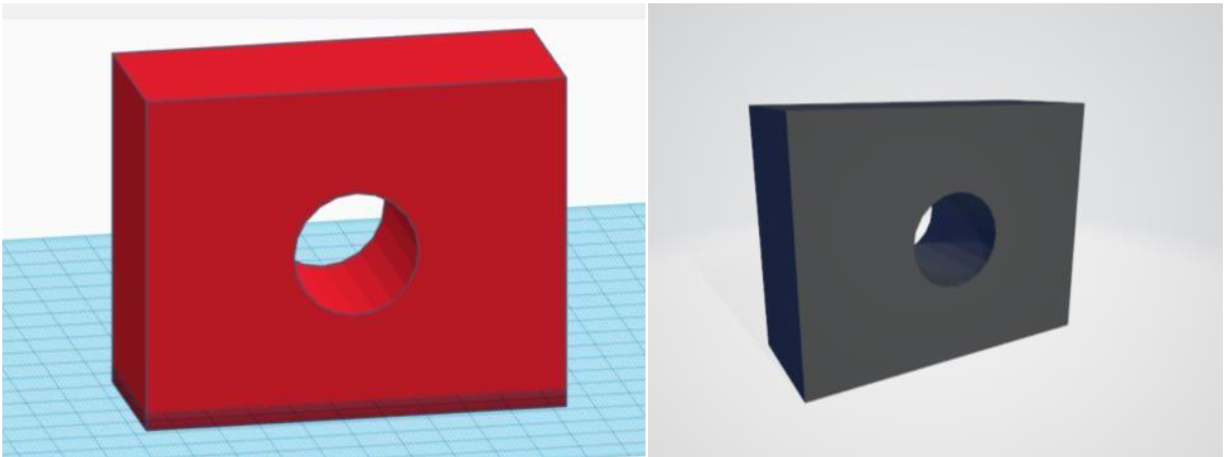
Abbildung 29. Endgültiges Modell in TinkerCad-Umgebung und *.stl-Datei
TinkerCad ist ein praktisches Modellierungswerkzeug für Anfänger. Für komplexe Projekte ist es besser, das Programm Blender zu wählen.
Kurze Übersicht, wie dieses einfache Modell mit Blender erstellt werden könnte. Die Standardansicht des Programms beim Start ist in Abbildung 30 zu sehen. Die Standardform ist ein Würfel, Einheiten – Meter, Länge 2m.
Schritte zum Starten:
- Einheiten auf Millimeter ändern
- Kantenlänge auf x-, y- und z-Achse 40x100x80 ändern
- Form auswählen und CTRL+A drücken, dann Skalieren wählen. Mit dieser Operation setzen wir die neue Form der Box als Standard.
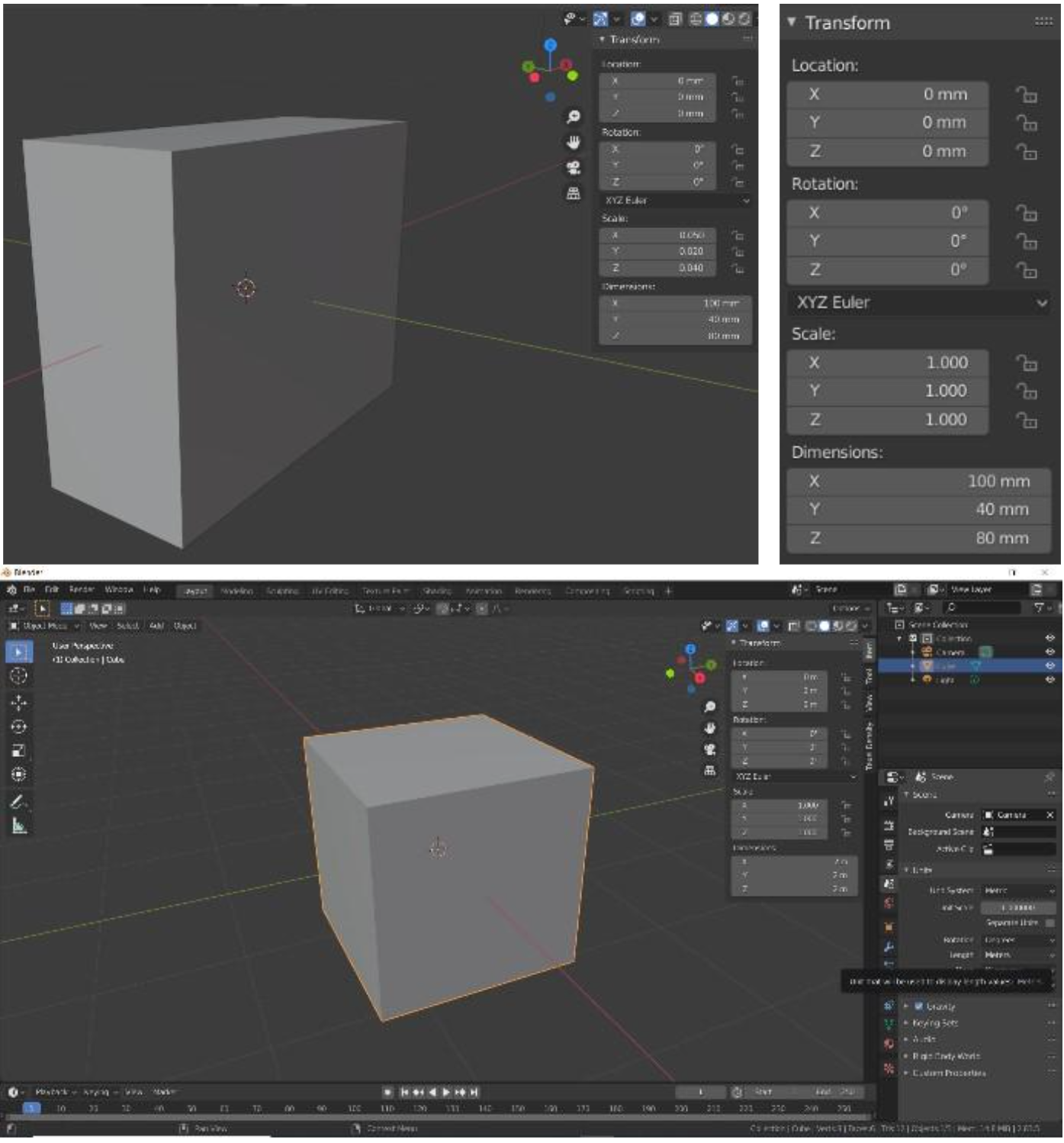
Abbildung 30. Box-Transformation
-
Drücken Sie Tab, um in den Edit-Modus zu wechseln
-
Drücken Sie SHIFT+A und wählen Sie die Zylinderform.
-
Diese Form ist standardmäßig zur Z-Achse ausgerichtet (Abbildung 31). Daher müssen wir die Optionen ändern:
-
- Radius des Hintergrunds beträgt 15 mm
- Um 90 Grad zur Y-Achse drehen

Mit AR erweitert
Bevor Sie Ihr 3D-Modell finalisieren, verwenden Sie den Merge Cube, um virtuelle Komponenten des bionischen Fingers zu halten und zu manipulieren. Diese praktische Interaktion hilft den Schülern, die räumlichen Beziehungen zwischen den mechanischen Teilen besser zu verstehen und sorgt für eine präzise Ausrichtung und Funktionalität im endgültigen Prototyp.