
3. Attività “Modellazione di Cilindro Cavo“
Prima di iniziare l’attività, prenditi un momento per visualizzare il risultato finale utilizzando il Visualizzatore AR di Tinkercad1 e i progetti disponibili: https://www.tinkercad.com/search?q=cylinder&staffPicks=0 oppure scansionando i codici QR forniti o esportando modelli di esempio nel visualizzatore AR (CoSpaces EDU, XR viewer, AR Viewer – Augment, ecc.). Tu e i tuoi studenti potrete vedere i modelli 3D proiettati nell’ambiente reale attraverso il vostro dispositivo mobile. Questo ti aiuterà a comprendere meglio la struttura, le proporzioni e i dettagli dell’oggetto prima di iniziare la modellazione. Esplorare i modelli di esempio in realtà aumentata ti darà un’idea più chiara dell’obiettivo da raggiungere, rendendo il processo di modellazione più fluido e intuitivo.
Esempio QR per Cilindro Cavo in Cospaces (https://edu.cospaces.io/WJF-DHM)

1.1. Obiettivo: Crea una parte cava in cui:
- Le dimensioni dell’anello esterno sono 100x100 mm
- Le dimensioni dell’anello interno sono 90x90 mm
- L’altezza del pezzo è 60 mm

Figura 9. Modellazione Cilindro Cavo
1.2. Inserisci un Cilindro:
- Apri la Libreria delle Forme di Base e seleziona un cilindro solido.
- Clicca e trascina il cilindro sul piano di lavoro.
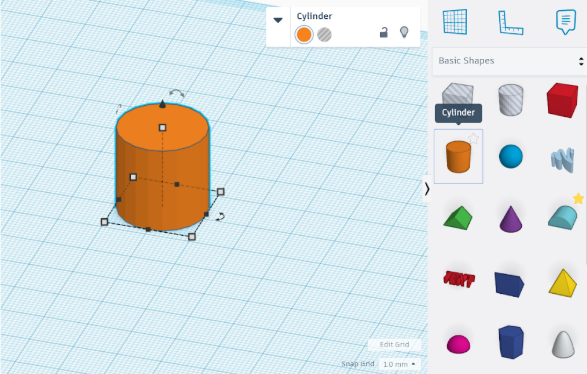
Figura 10. Cilindro Solido Standard Inserito
1.3. Regola le Dimensioni del Cilindro:
- Seleziona la base del cilindro.
- Clicca sulle maniglie quadrate che definiscono le sue dimensioni.
- Cambia i valori in 100x100 mm.
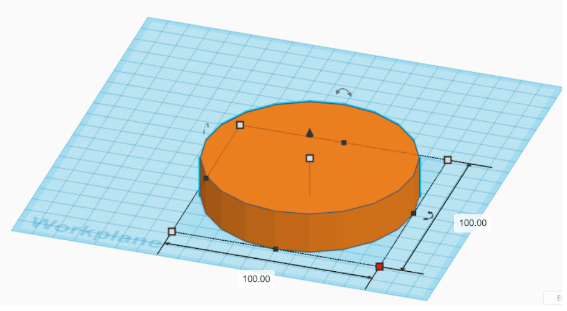
Figura 11. Regolazione delle Dimensioni del Cilindro
- Per regolare l’altezza, ruota la vista in prospettiva laterale.
- Clicca sulla maniglia quadrata superiore e imposta l’altezza a 60 mm
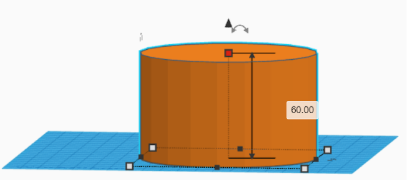
Figura 12. Regolazione dell’Altezza del Cilindro
1.4. Creazione della Parte Cava. Un foro può essere modellato usando lo stesso cilindro cambiando lo stile della parte da solido a spazio vuoto.
- Inserisci un altro cilindro dalla Libreria delle Forme di Base.
- Imposta le dimensioni della base a 90x90 mm.
- Imposta l’altezza a 90 mm (maggiore rispetto al cilindro esterno per garantire un taglio netto).
- Inserisci un righello per aiutare con l’allineamento preciso e identifichiamolo con il quadrato del cilindro (visto dall’alto):
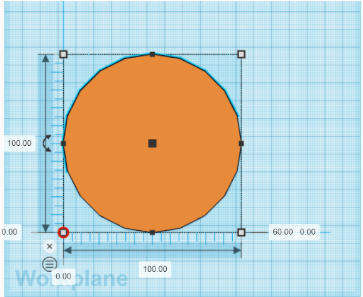
Figura 13. Inserimento del Righello
-
Sposta il cilindro più piccolo e allinealo all’angolo del righello.
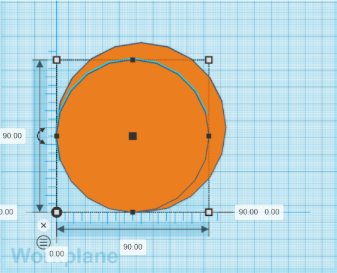
Figura 14. Allineamento del Secondo Cilindro con il Righello
-
Per centrare il cilindro più piccolo all’interno di quello più grande, regola la sua posizione impostando i valori di offset a 5 mm in entrambe le direzioni.
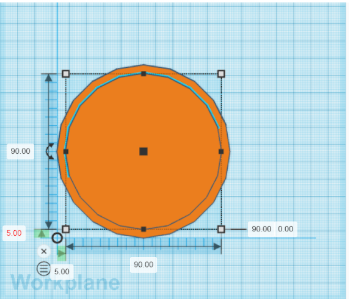
Figura 15. Cilindro Interno Centrato
-
Converti il cilindro interno in un foro selezionando l’opzione "FORO" nel pannello delle proprietà.
