
3. Aufgabe „Modellierung eines Hohlzylinders“
Bevor Sie mit der Aufgabe beginnen, nehmen Sie sich einen Moment Zeit, um das Endergebnis mit dem Tinkercad AR Viewer1 zu visualisieren und nutzen Sie Projekte: https://www.tinkercad.com/search?q=cylinder&staffPicks=0 oder indem Sie die bereitgestellten QR-Codes scannen oder Beispielmodelle in den AR Viewer exportieren (CoSpaces EDU, XR Viewer, AR Viewer – Augment usw.), können Sie und Ihre Schüler die 3D-Modelle in Ihrer realen Umgebung über Ihr mobiles Gerät betrachten. Dies hilft Ihnen, die Struktur, Proportionen und Details des Objekts besser zu verstehen, bevor Sie mit dem Modellieren beginnen. Das Erkunden von Beispiel-Designs in Augmented Reality gibt Ihnen eine klarere Vorstellung davon, was Sie anstreben sollten, und macht den Modellierungsprozess reibungsloser und intuitiver.
QR-Beispiel für Hohlzylinder in Cospaces (https://edu.cospaces.io/WJF-DHM)

1.1. Ziel: Erstellen Sie ein hohles Bauteil, bei dem:
- Die Außenringmaße 100x100 mm betragen
- Die Innenringmaße 90x90 mm betragen
- Die Höhe des Bauteils 60 mm beträgt

Abbildung 9. Modellierung eines Hohlzylinders
1.2. Einen Zylinder einfügen:
- Öffnen Sie die Bibliothek „Grundformen“ und wählen Sie einen massiven Zylinder aus.
- Klicken und ziehen Sie den Zylinder auf die Arbeitsfläche.
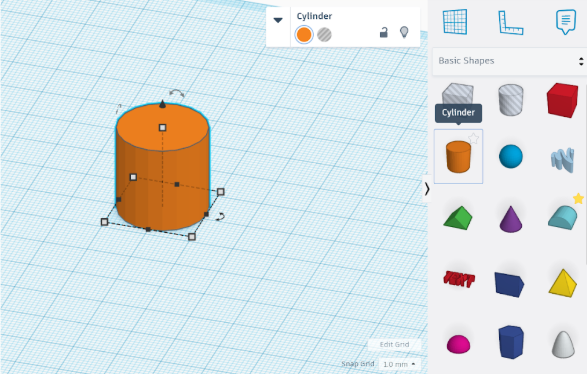
Abbildung 10. Eingefügter Standard-Massivzylinder
1.3. Zylindermaße anpassen:
- Wählen Sie die Basis des Zylinders aus.
- Klicken Sie auf die quadratischen Griffe, die die Maße definieren.
- Ändern Sie die Werte auf 100x100 mm.
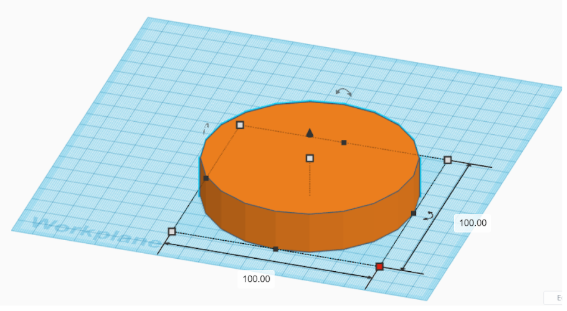
Abbildung 11. Anpassen der Zylindermaße
- Um die Höhe anzupassen, drehen Sie die Ansicht in die Seitenperspektive.
- Klicken Sie auf den oberen quadratischen Griff und setzen Sie die Höhe auf 60 mm.
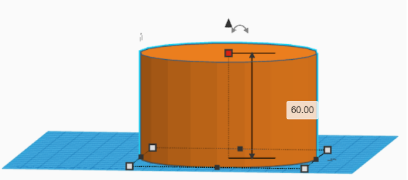
Abbildung 12. Anpassen der Zylinderhöhe
1.4. Erstellen des Hohlraums. Ein Loch kann modelliert werden, indem Sie denselben Zylinder verwenden und den Stil des Teils von „massiv“ auf „Leerraum“ ändern.
- Fügen Sie einen weiteren Zylinder aus der Grundformen-Bibliothek ein.
- Setzen Sie dessen Basismaße auf 90x90 mm.
- Setzen Sie dessen Höhe auf 90 mm (größer als der äußere Zylinder, um einen sauberen Schnitt zu gewährleisten).
- Fügen Sie ein Lineal ein, um bei der präzisen Ausrichtung zu helfen, und identifizieren Sie es mit dem Quadrat des Zylinders (von oben betrachtet):
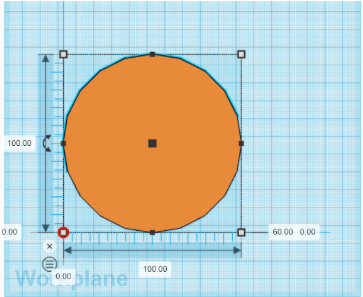
Abbildung 13. Einfügen eines Lineals
-
Bewegen Sie den kleineren Zylinder und richten Sie ihn an der Ecke des Lineals aus.
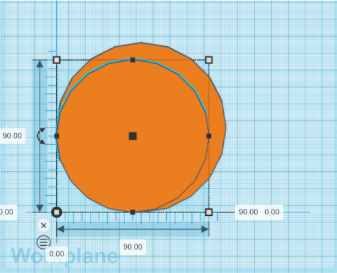
Abbildung 14. Ausrichten des zweiten Zylinders mit dem Lineal
-
Um den kleineren Zylinder zentriert im größeren zu platzieren, passen Sie seine Position an, indem Sie die Versatzwerte in beide Richtungen auf 5 mm setzen.
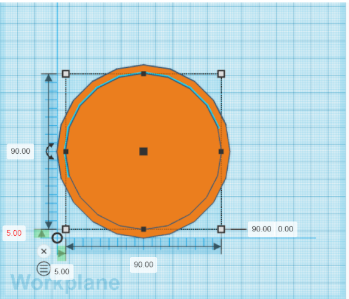
Abbildung 15. Zentrierter Innenzylinder
-
Wandeln Sie den Innenzylinder in ein Loch um, indem Sie im Eigenschaftenfeld die Option "LOCH" auswählen.
