
4. Έννοια μοντελοποίησης και βασικοί χειρισμοί
Εννοιολογική μοντελοποίηση και βασικοί χειρισμοί
Δημιουργία ενός ακριβούς μοντέλου
Αν παρατηρήσετε, ο χώρος εργασίας του TinkerCad διαθέτει μια οριζόντια πλατφόρμα πάνω στην οποία σχεδιάζουμε το μοντέλο. Είναι δυνατόν να αλλάξετε το πλέγμα αυτής της βάσης, το βήμα του. Το βήμα μετακίνησης του αντικειμένου θα εξαρτηθεί από αυτό (Εικόνα 25).
Το πλέγμα δεν διαθέτει απόλυτο σύστημα συντεταγμένων. Δηλαδή, όπου τοποθετήσετε το σχήμα, το πρόγραμμα υπολογίζει την αρχή των συντεταγμένων. Καθώς σύρετε το αντικείμενο, η απόκλιση υπολογίζεται σε σχέση με την προηγούμενη θέση.

Εικόνα 25. Αλλαγή του βήματος πλέγματος
Σύμφωνα με τους κανόνες μοντελοποίησης, το μοντέλο προβάλλεται σε ένα επίπεδο XY που συμπίπτει με το έδαφος. Για να προβάλετε σε διαφορετική κατεύθυνση, πρέπει πρώτα να αλλάξετε το επίπεδο εργασίας.
Ας προσπαθήσουμε να σχεδιάσουμε το μοντέλο της Εικόνας 26 (1).
- Σύρουμε τον κύβο στο πεδίο εργασίας και ορίζουμε τις διαστάσεις του 40x100x80
- Σύρουμε επίσης τον κύλινδρο στη σκηνή. Αν παρατηρήσετε, το φόντο του κυλίνδρου συμπίπτει με το επίπεδο εργασίας. Αυτό το πρόβλημα μπορούμε να το λύσουμε με δύο τρόπους:
-
- Αλλάζουμε το περιβάλλον εργασίας στην πλευρά του κουτιού
- Περιστρέφουμε τον κύλινδρο 90 μοίρες ως προς τον άξονα x
Αλλαγή επιπέδου εργασίας. Επιλέξτε το εικονίδιο "workplane" (Εικ. 26 (1)) και κάντε κλικ στον τοίχο του κουτιού (Εικ. 26 (2)). Τώρα που σύρετε τον κύλινδρο, η βάση του θα συμπίπτει με το νέο επίπεδο εργασίας, δηλαδή με το πλευρικό επίπεδο του κουτιού.
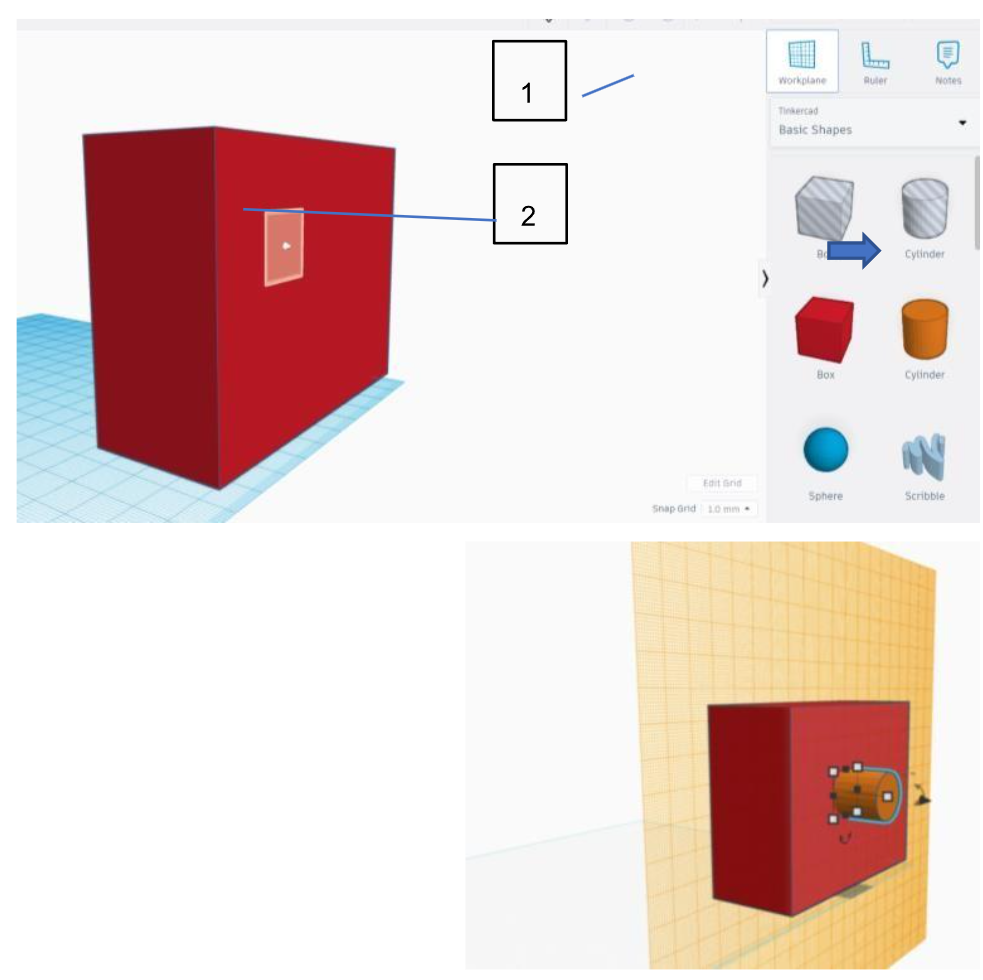
Εικόνα 26. Αλλαγή επιπέδου εργασίας
Περιστροφή κυλίνδρου. Σύρετε τον κύλινδρο και επιλέξτε τον. Κάντε κλικ στα βέλη που δείχνουν την περιστροφή ως προς τον άξονα x και ορίστε τη γωνία περιστροφής στις 90 μοίρες.
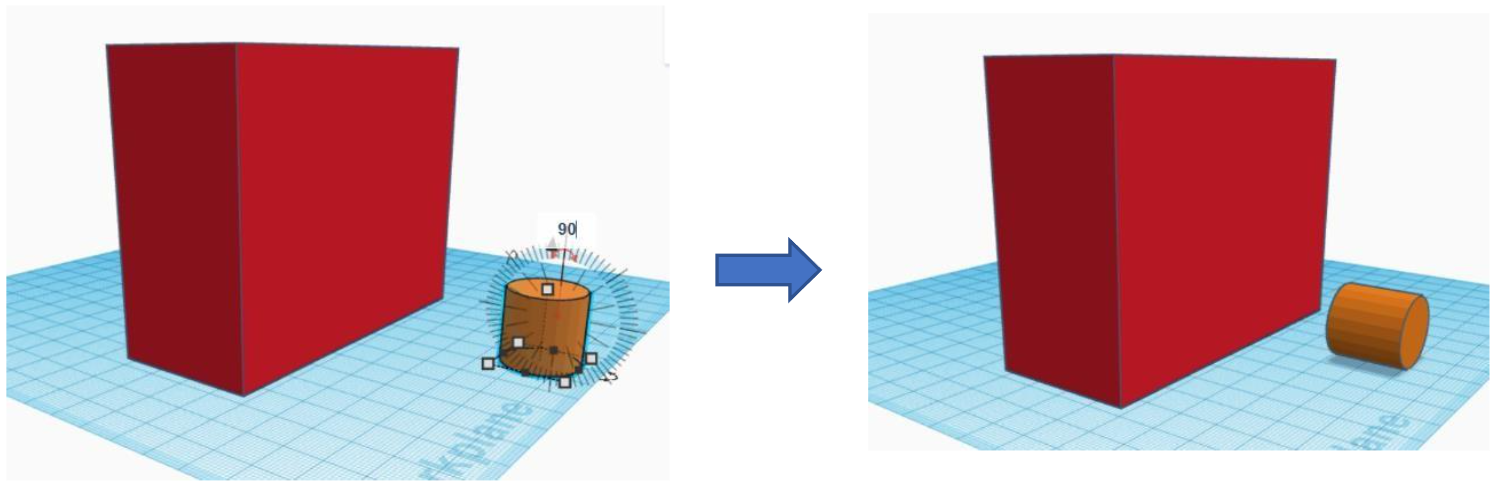
Εικόνα 27. Περιστροφή κυλίνδρου ως προς τον άξονα x
3. Τοποθέτηση οπής κυλίνδρου. Για να μετακινήσουμε τον κύλινδρο σε συγκεκριμένη θέση, πρέπει να αλλάξουμε το επίπεδο εργασίας στην πλευρά του κουτιού. Οπότε είναι καλύτερα να το αλλάξουμε πριν εισάγουμε το σχήμα του κυλίνδρου.
-
- Ευθυγραμμίστε και τα δύο σχήματα σε μία ακμή.
- Μετακινήστε τον κύλινδρο 35 mm δεξιά και 25 mm προς τα πάνω
- Αλλάξτε το επίπεδο εργασίας στο έδαφος και ορίστε τη γραμμή πλοήγησης στο TOP
- Μετακινήστε τον κύλινδρο κατακόρυφα και εφαρμόστε τον στο κουτί (Εικόνα 28)
4. Τώρα που ο κύλινδρος είναι στη σωστή θέση, μπορούμε να αλλάξουμε τον τύπο του σχήματος σε “hole”
5. Επιλέξτε και τα δύο σχήματα, ορίστε “group”
6. Εξαγωγή αρχείου σε *.stl
Η Εικόνα 29 δείχνει πώς φαίνεται το τελικό μοντέλο στο πρόγραμμα TinkerCad (αριστερά) και ως αρχείο *.STL (δεξιά)
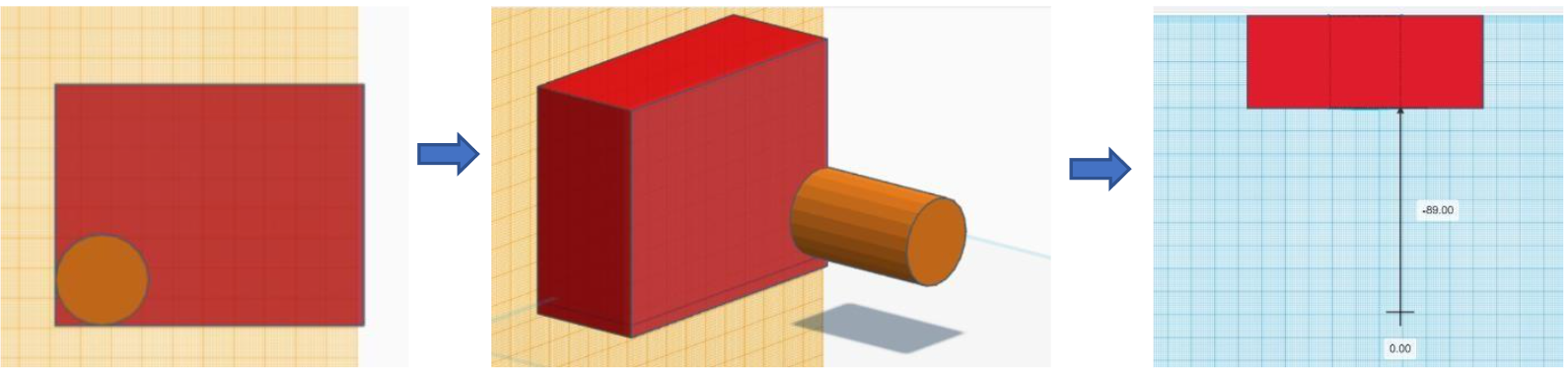
Εικόνα 28. Μετακίνηση κυλίνδρου
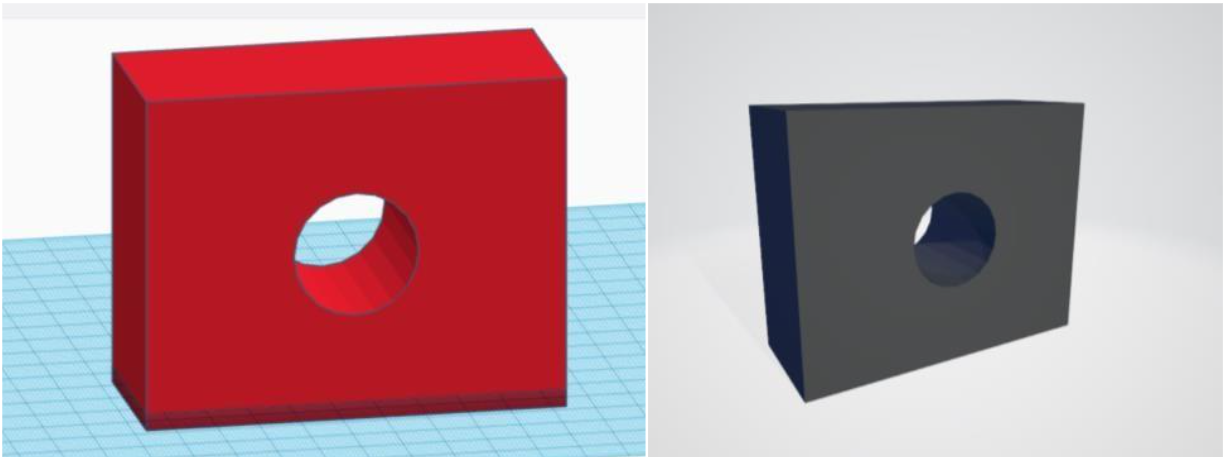
Εικόνα 29. Τελικό μοντέλο στο περιβάλλον TinkerCad και αρχείο *.stl
Το TinkerCad είναι ένα βολικό εργαλείο μοντελοποίησης για αρχάριους. Για πιο σύνθετα έργα είναι καλύτερο να επιλέξετε το πρόγραμμα Blender.
Σύντομη επισκόπηση για το πώς μπορεί να δημιουργηθεί αυτό το απλό μοντέλο χρησιμοποιώντας το Blender. Η προεπιλεγμένη προβολή κατά την εκκίνηση του προγράμματος φαίνεται στην εικόνα 30. Το προεπιλεγμένο σχήμα είναι κύβος, οι μονάδες – μέτρα, μήκος 2μ.
Βήματα για να ξεκινήσετε:
- Αλλάξτε τις μονάδες σε χιλιοστά
- Αλλάξτε το μήκος των ακμών στους άξονες x, y και z σε 40x100x80
- Επιλέξτε το σχήμα και πατήστε CTRL+A και επιλέξτε Scale. Με αυτή την ενέργεια ορίζουμε το νέο σχήμα